

2026年eSIM使用教程,eSIM如何安装到手机?eSIM如何开通WiFi通话?
eSIM使用教程,eSIM如何添加到手机?eSIM如何设置上网?

对于想在非美国地区,使用美国手机卡的小伙伴来说,eSIM手机卡的优势非常明显:不需要实体卡,不需要邮寄,手机扫描二维码就可以添加手机卡成功,简直是为我们中国小伙伴量身定制的。
但很多小伙伴对于eSIM还是有很多问题:
- eSIM我买了之后要怎么样去添加到手机?
- 怎么样去购买套餐等等问题?
那么今天就向大家演示一下,如果说我们购买好了eSIM,要如何去它添加到手机,如何去购买套餐,如何去正常的使用。
哪些手机支持eSIM?
目前主流的手机型号都是支持eSIM的,苹果从iPhone XS开始就已经支持eSIM了,主流的海外版安卓手机目前都是支持的。
所以目前想要使用eSIM,需要购买海外版的手机。或者可以尝试eSIM工具卡,可以把eSIM安装到实体SIM卡。
eSIM安装教程
大家购买完eSIM之后,会收到一个二维码。其实目前所有的eSIM都一样,是一个二维码。
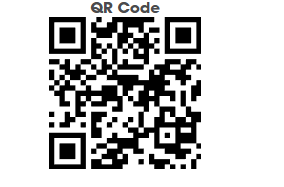
我们拿到二维码之后,首先一点要确保手机已经连上WiFi,如果没有连接WiFi操作,很有可能安装失败。eSIM二维码一般是都只能扫描一次,如果安装失败,也会失效,如果失效就要联系运营商客服重新发二维码,非常耽误进度。
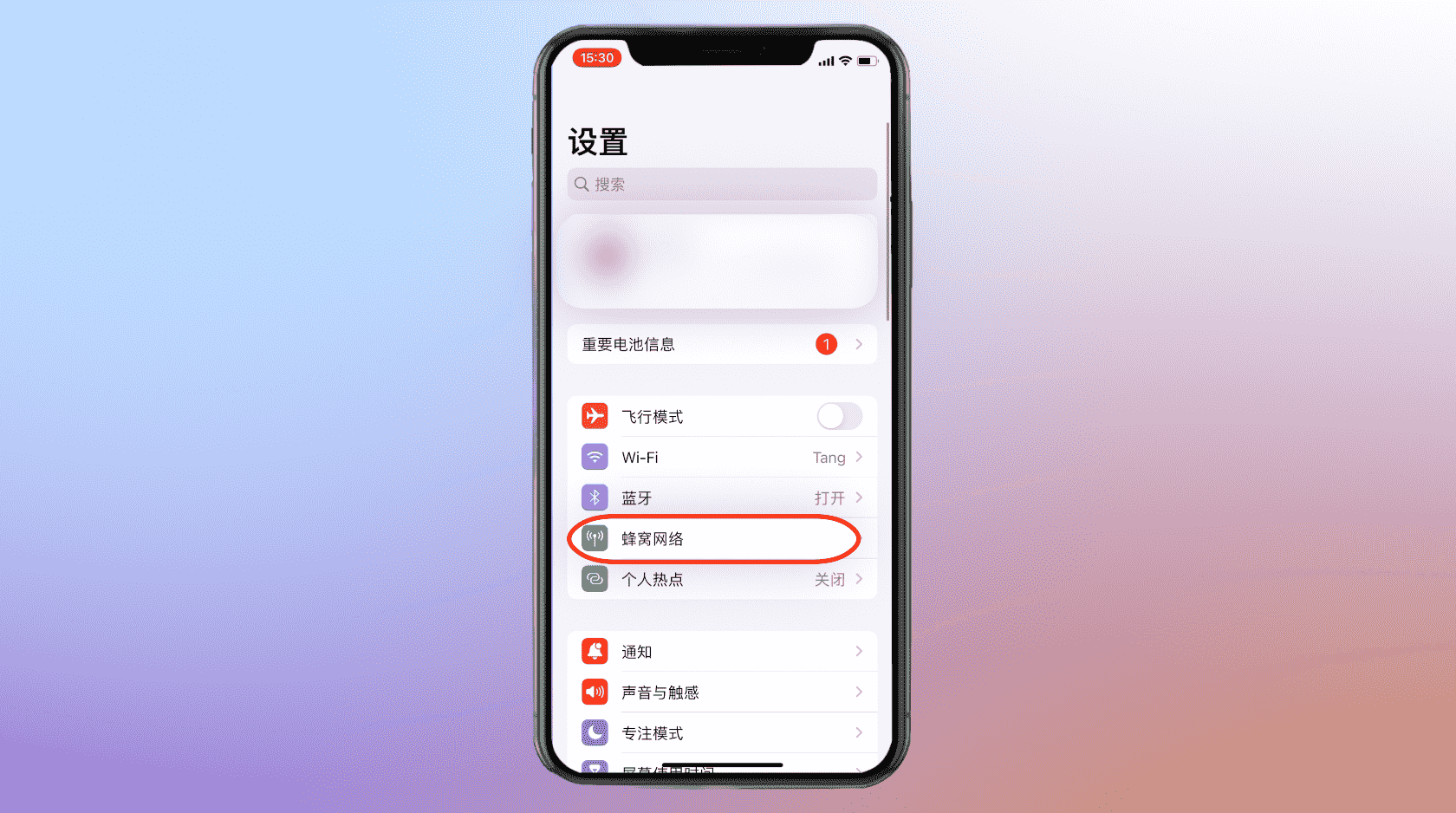
首先我们打开手机设置,点击蜂窝网络。
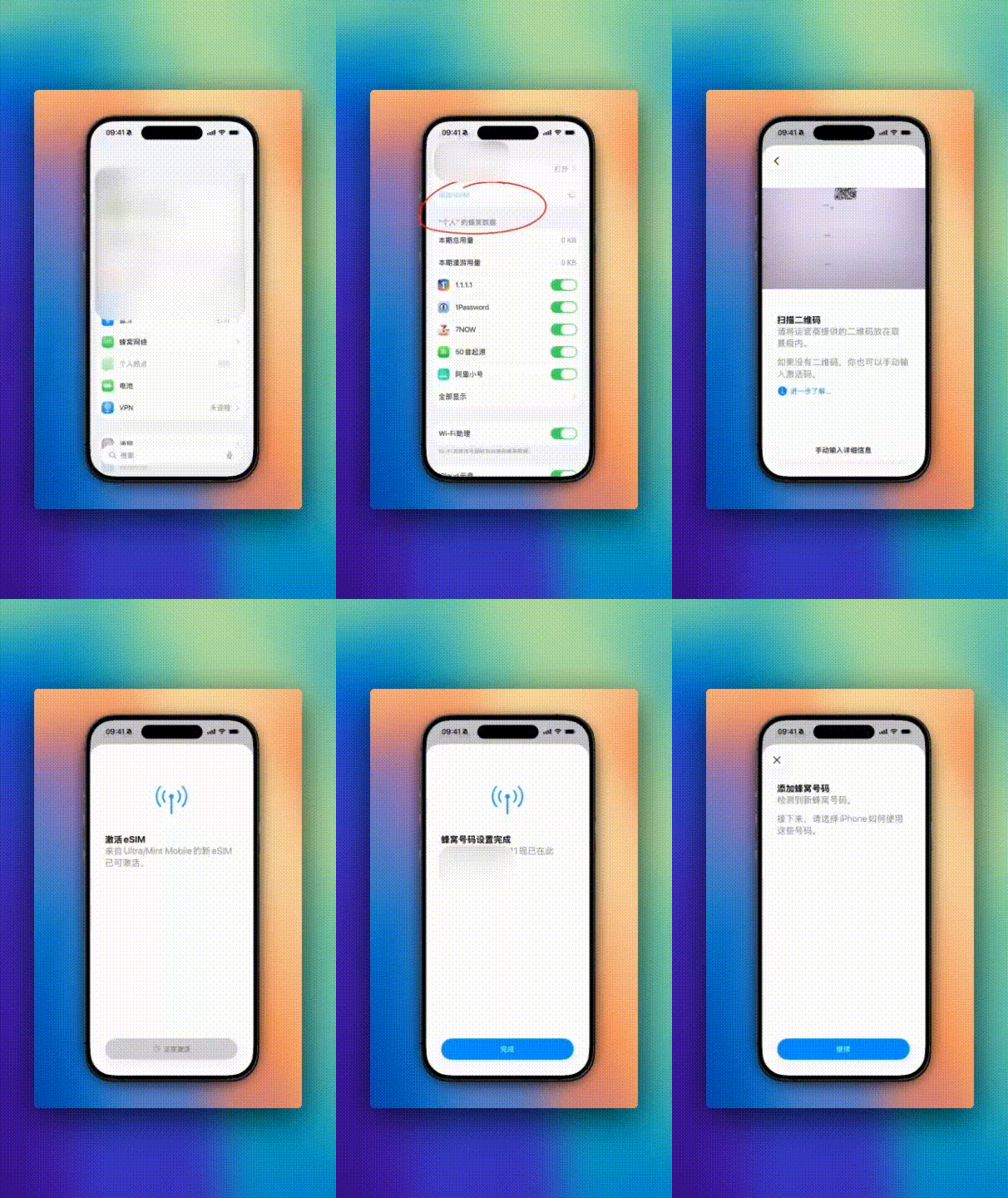
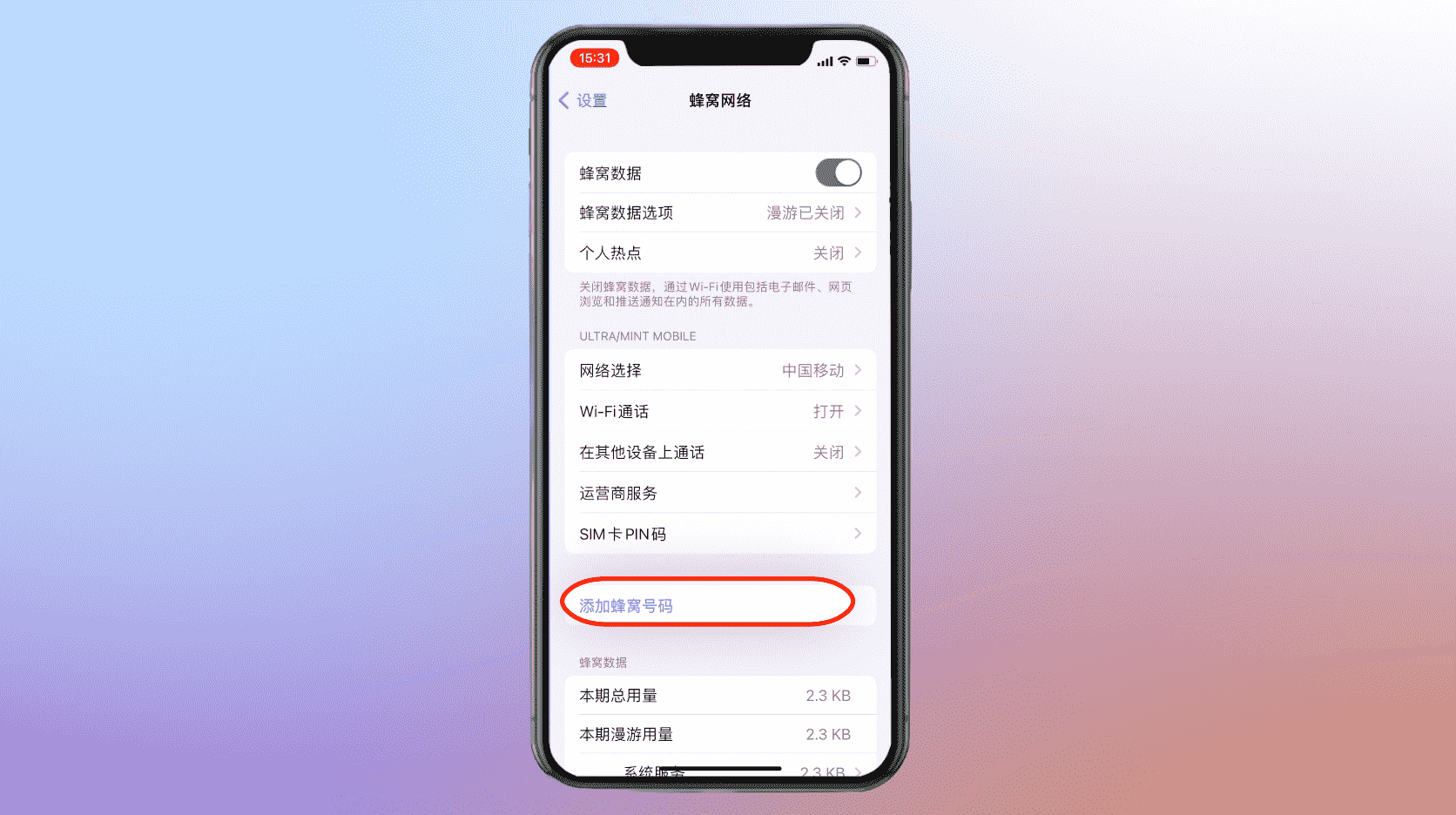
选择添加蜂窝号码。
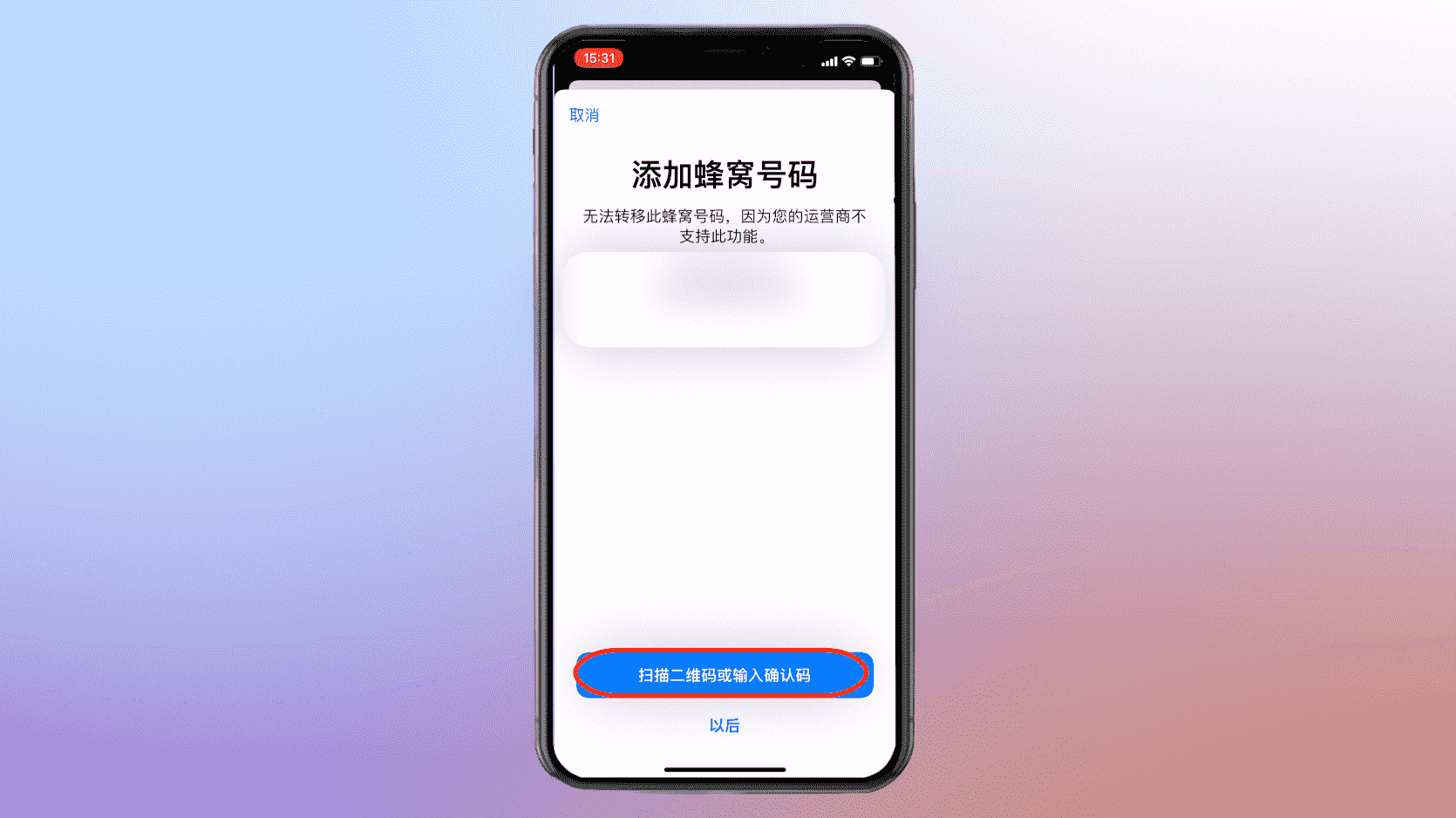
选择扫描二维码或输入确认码。
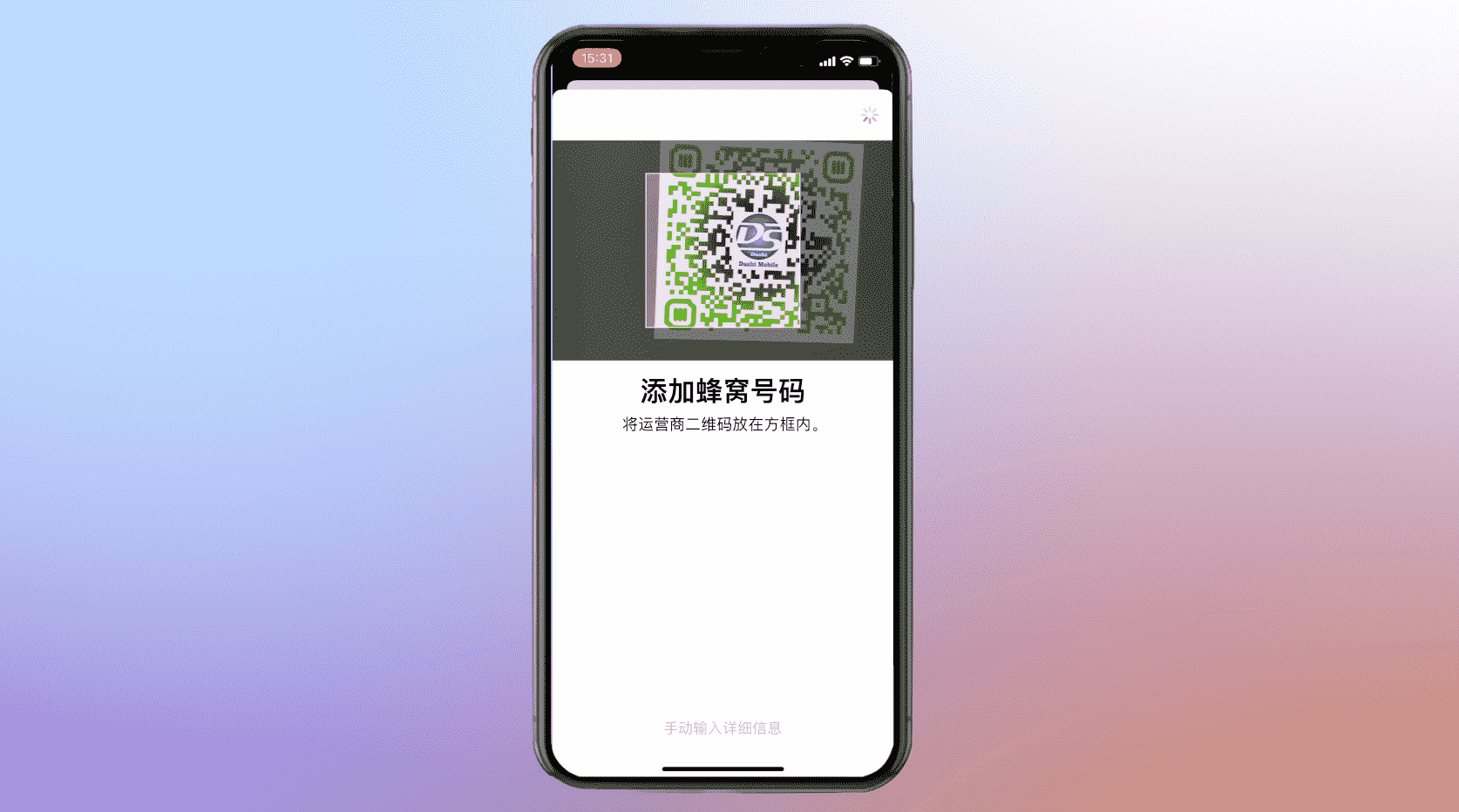
我们扫描一下二维码。
这个时候已经扫描出来了,系统正在进行一个识别。
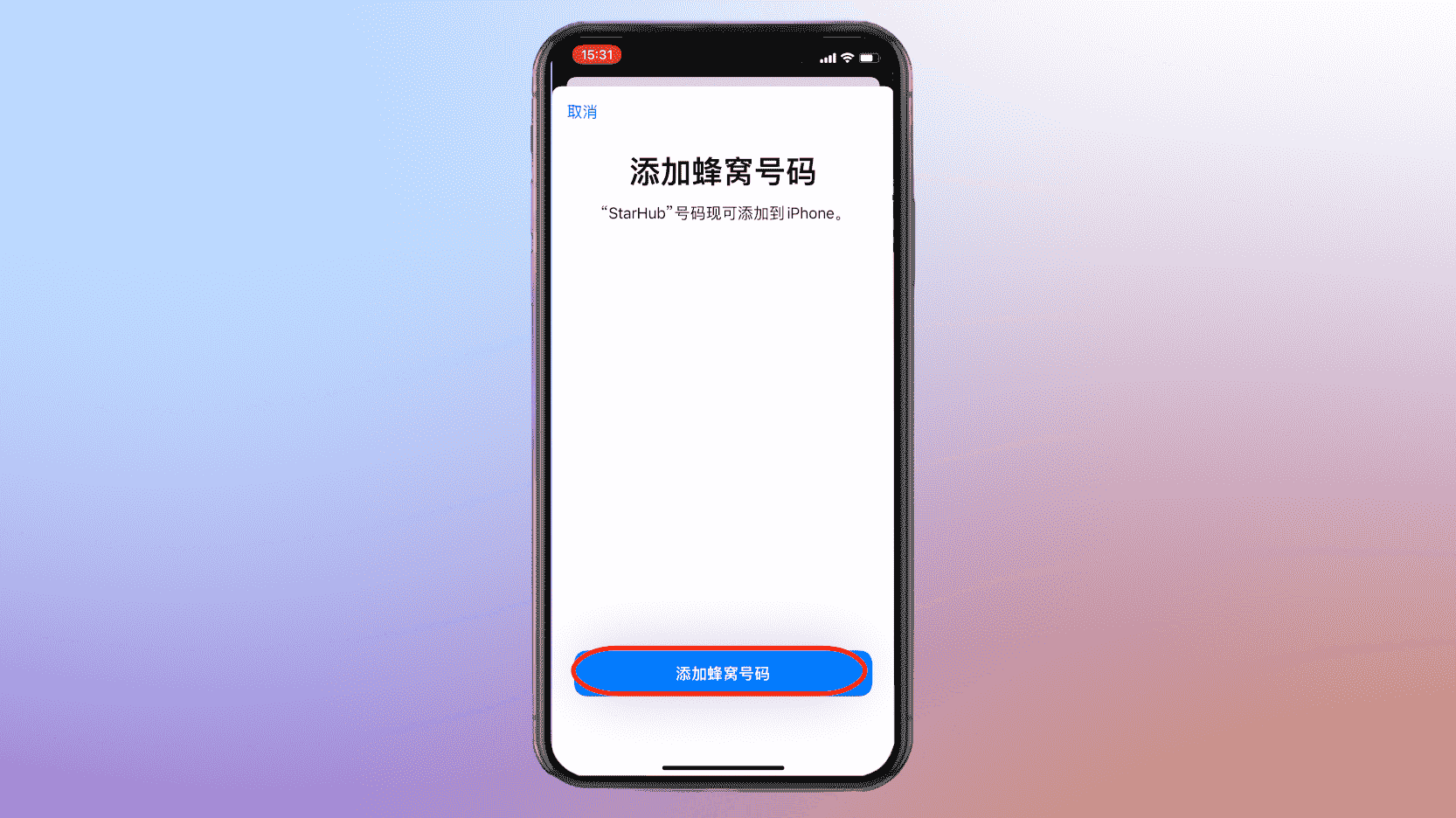
我们点击添加蜂窝号码。
点击完成,我们可以看到,我这边已经有两个号码了,eSIM已经安装成功了。
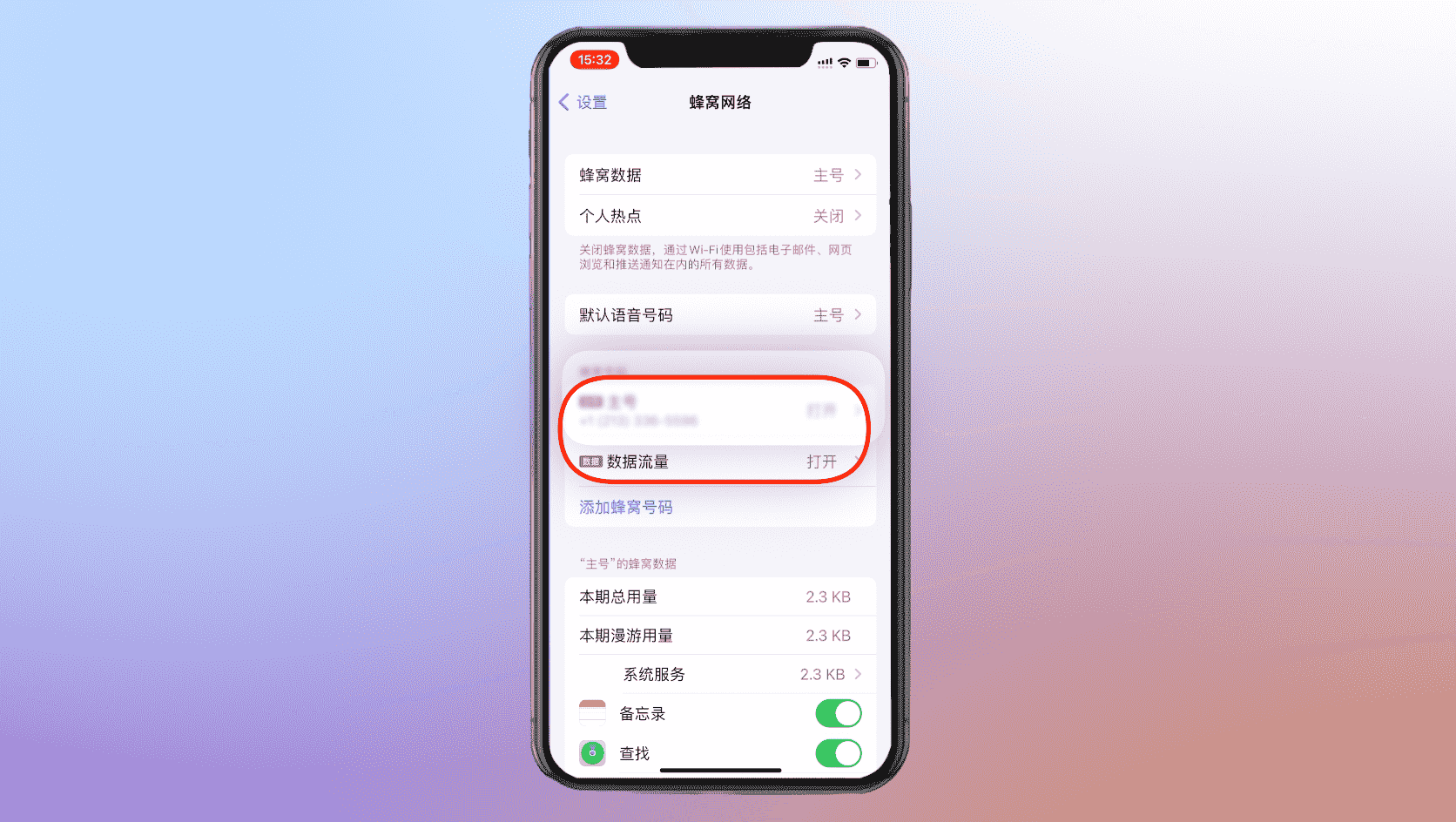
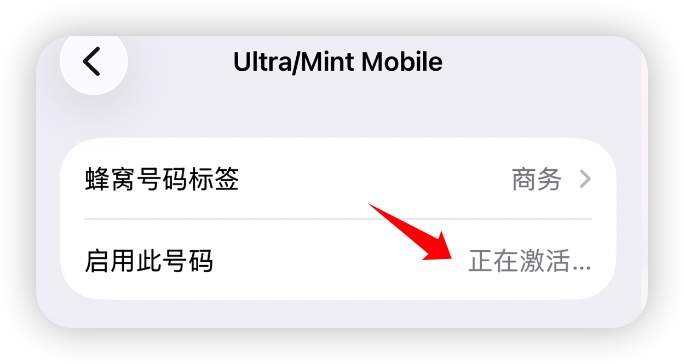
如果安装后提示,正在激活,属于正常现象,不要着急,根据网络环境不同,可能最多要24小时左右才会显示激活成功,不过不要紧,此时我们的eSIM已经可以正常使用了。
接下来对eSIM进行一些设置。
eSIM开通WiFi通话教程
为什么一定要开通WiFi通话?
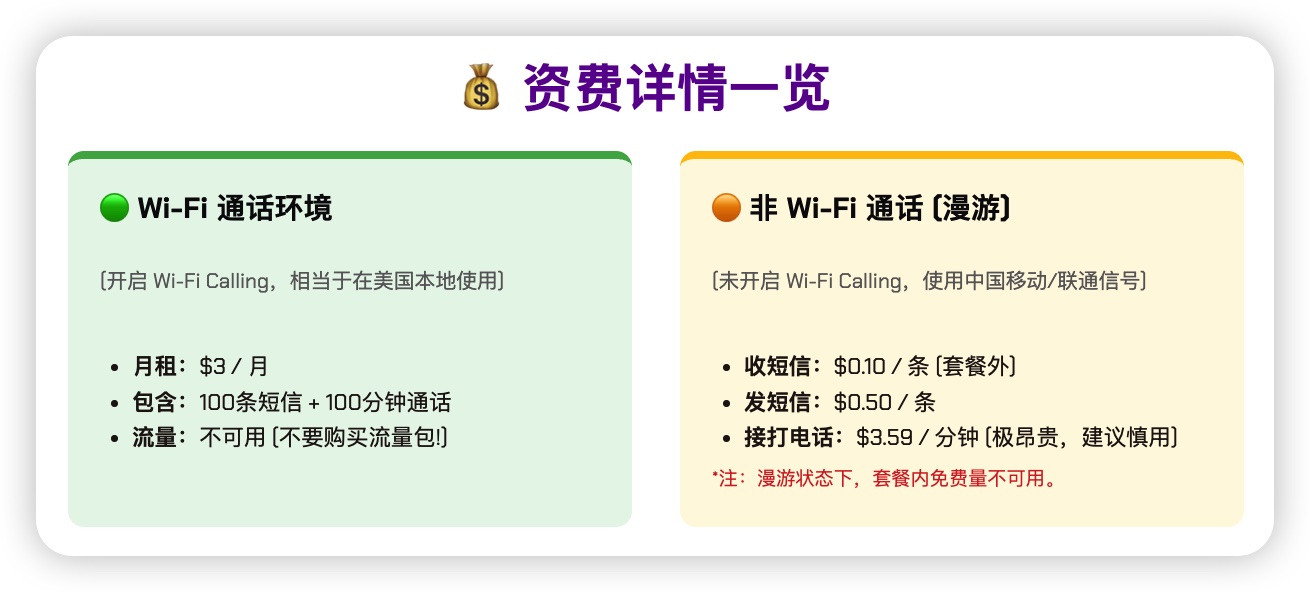
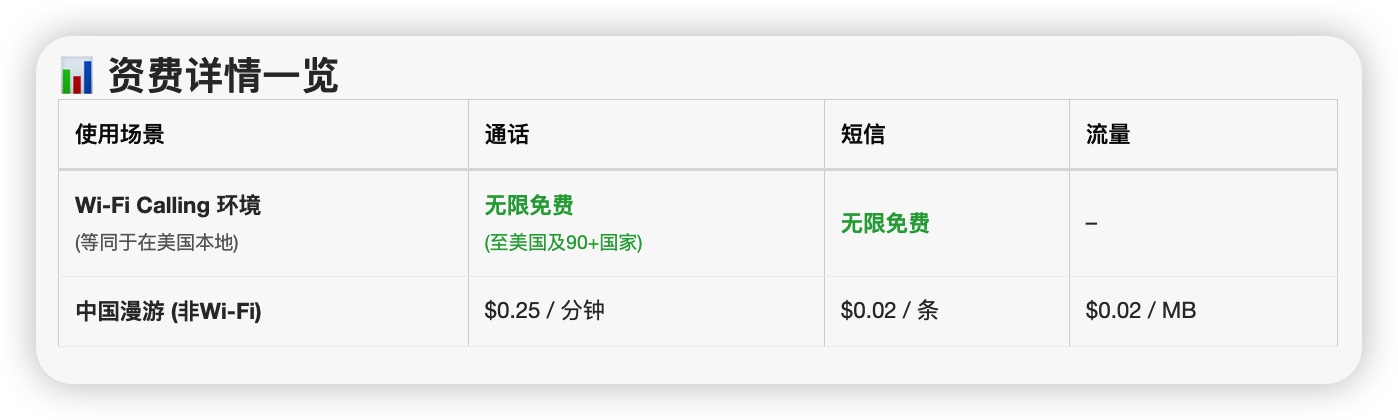
首先一定要进行的是WiFi通话设置,连接到WiFi通话,我们就相当于在美国使用,走的是美国当地使用的资费。如果没连接就是走的漫游资费,费用差别还是非常大的。
紫卡WiFi通话资费/非WiFi通话资费对比:
橙卡WiFi通话资费/非WiFi通话资费对比:
WiFi通话设置方法
方法一:直接在手机设置
打开手机设置,蜂窝网络,找到需要设置WiFi通话的号码。
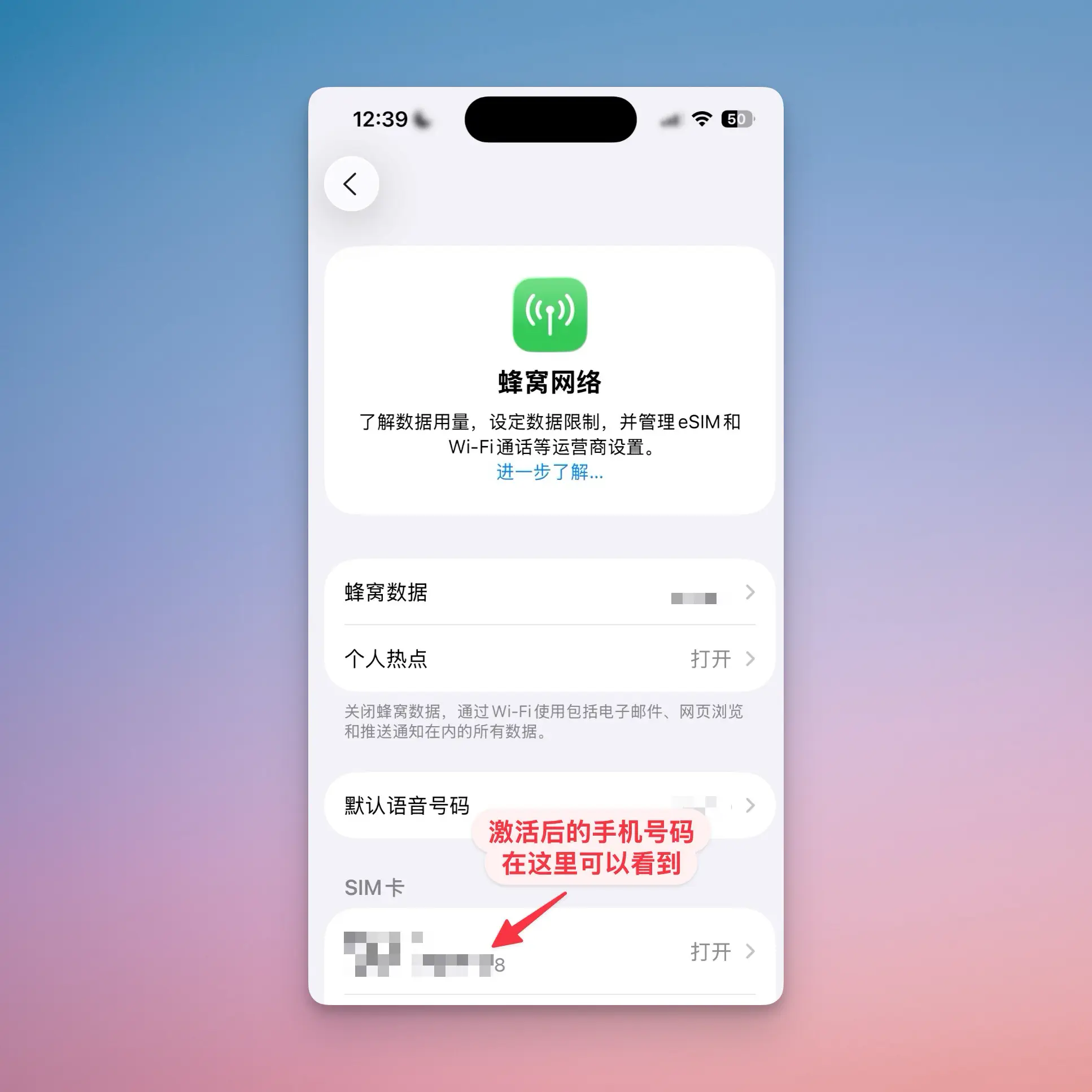
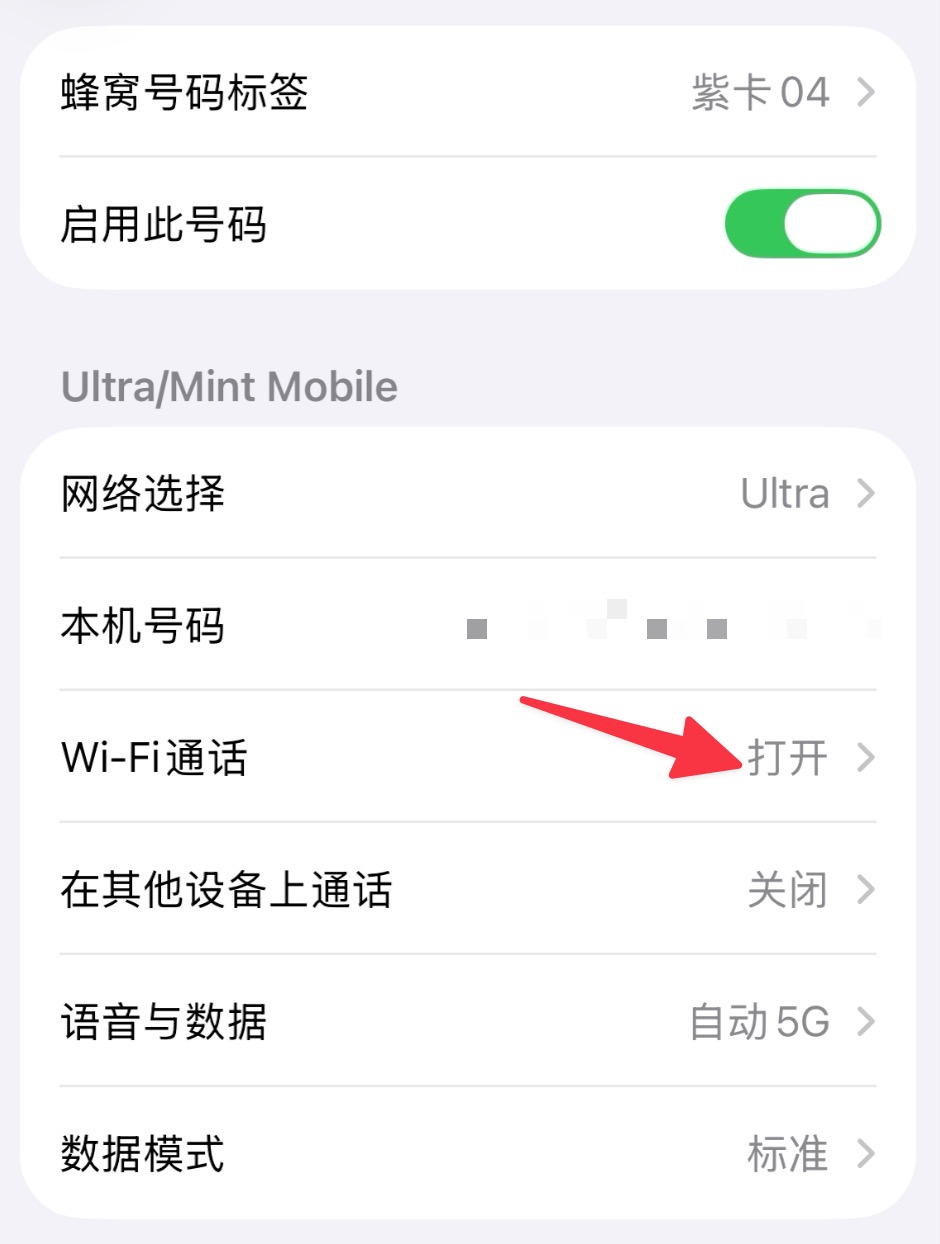
接下来我们点击号码这一行“打开”两个字右边的箭头,在这个页面设置WiFi通话。
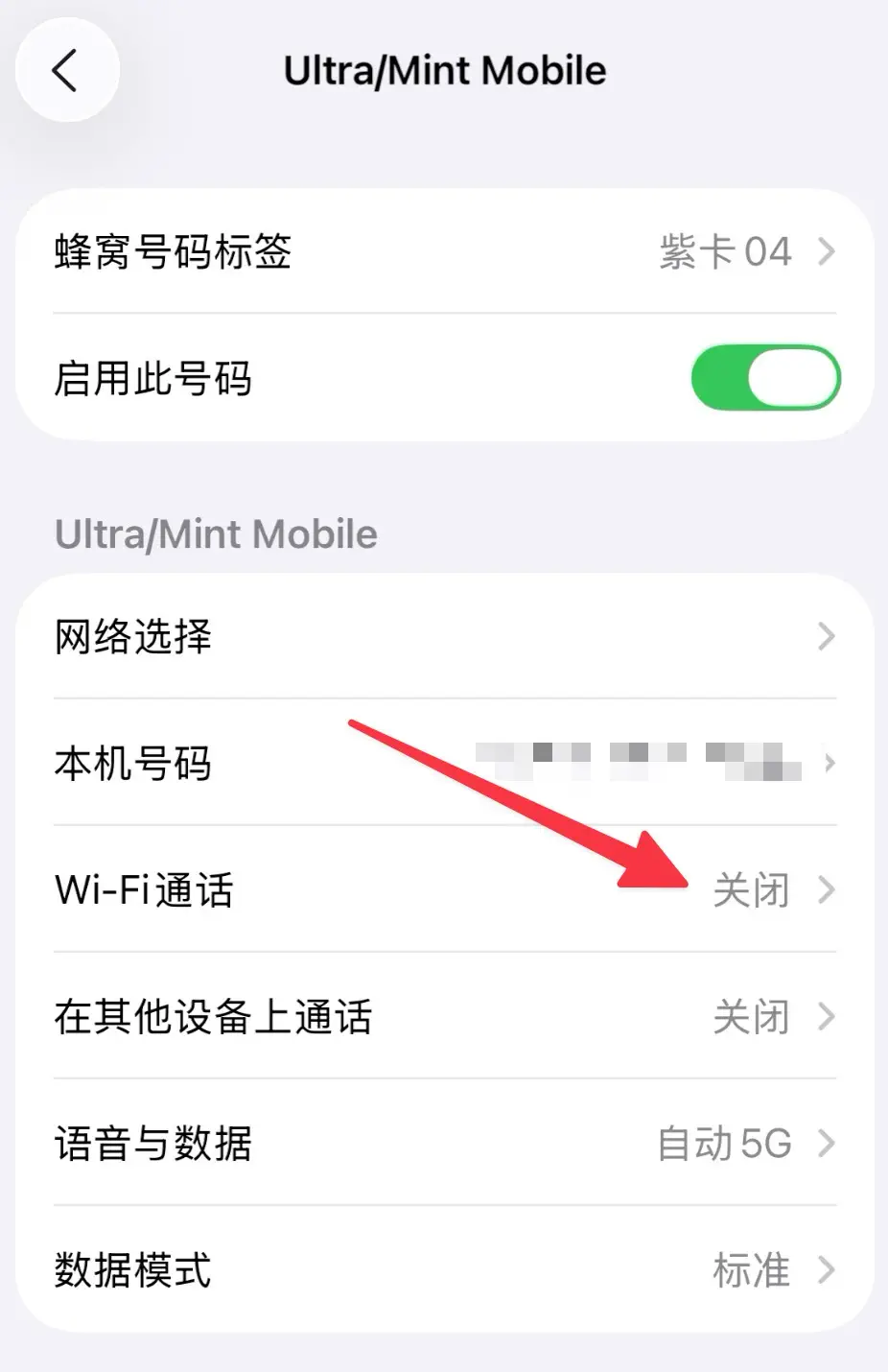
点击这里的按钮。(如果按钮开关无法打开,请直接下拉页面,参考第二种方法。)
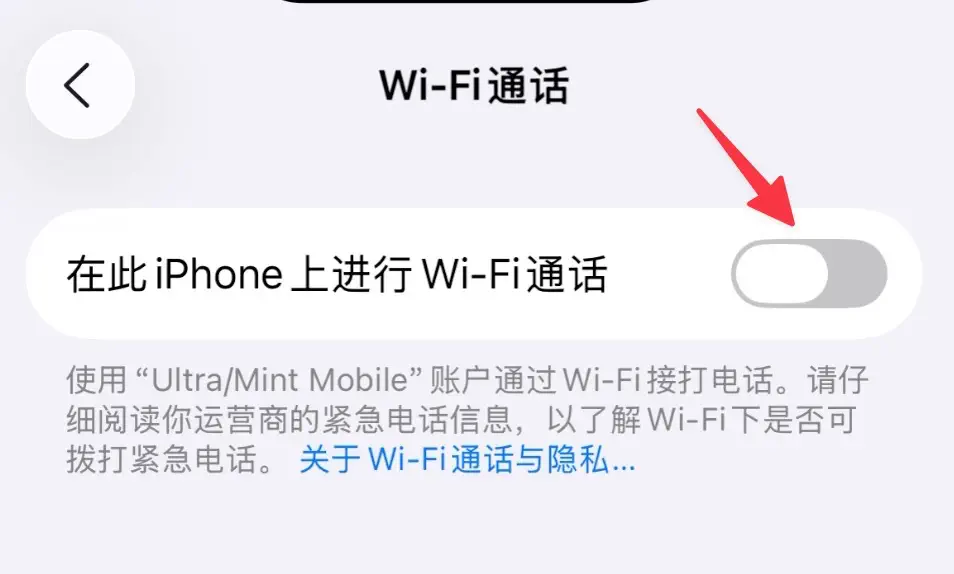
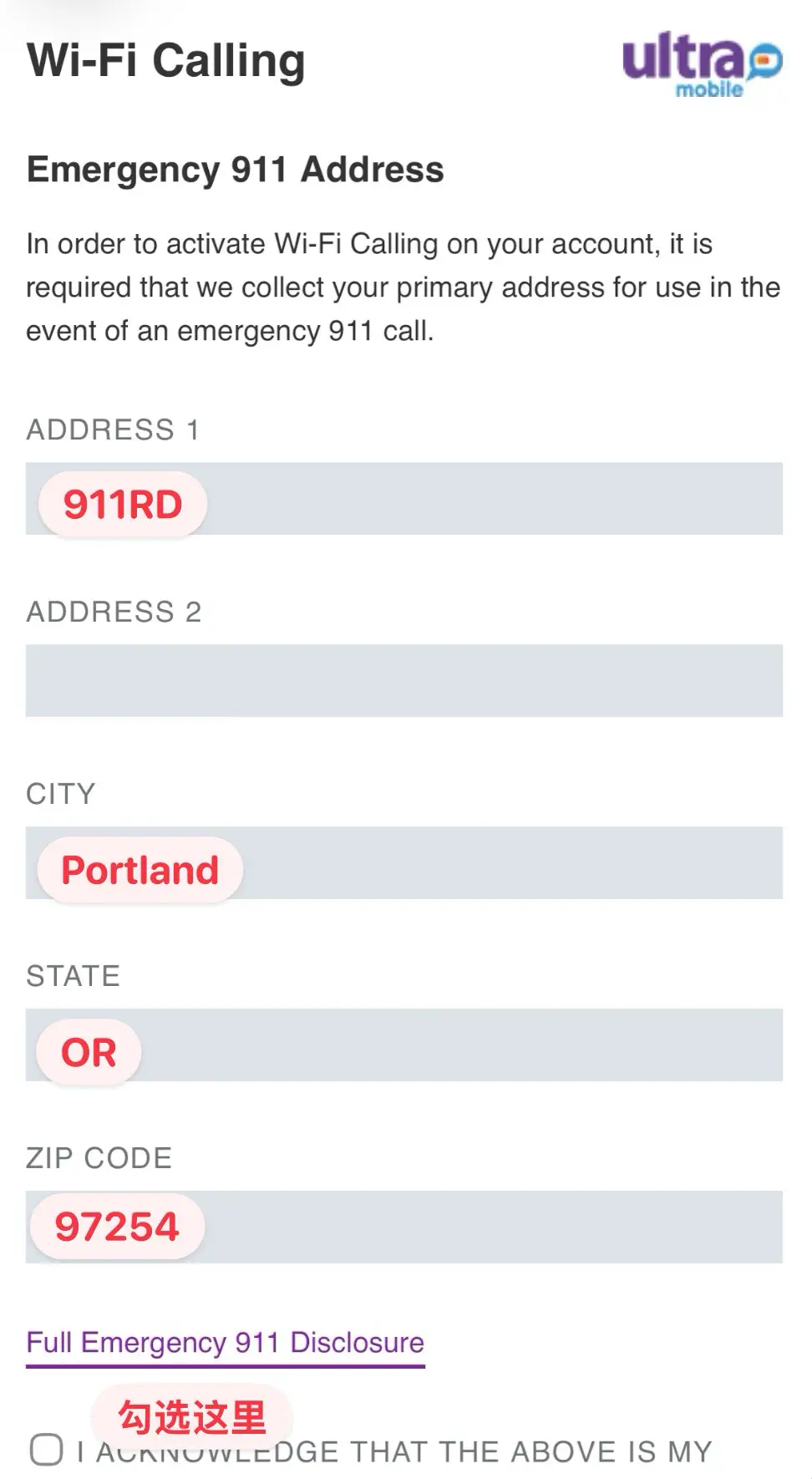
在下面一个页面输入美国地址,点击保存即可。
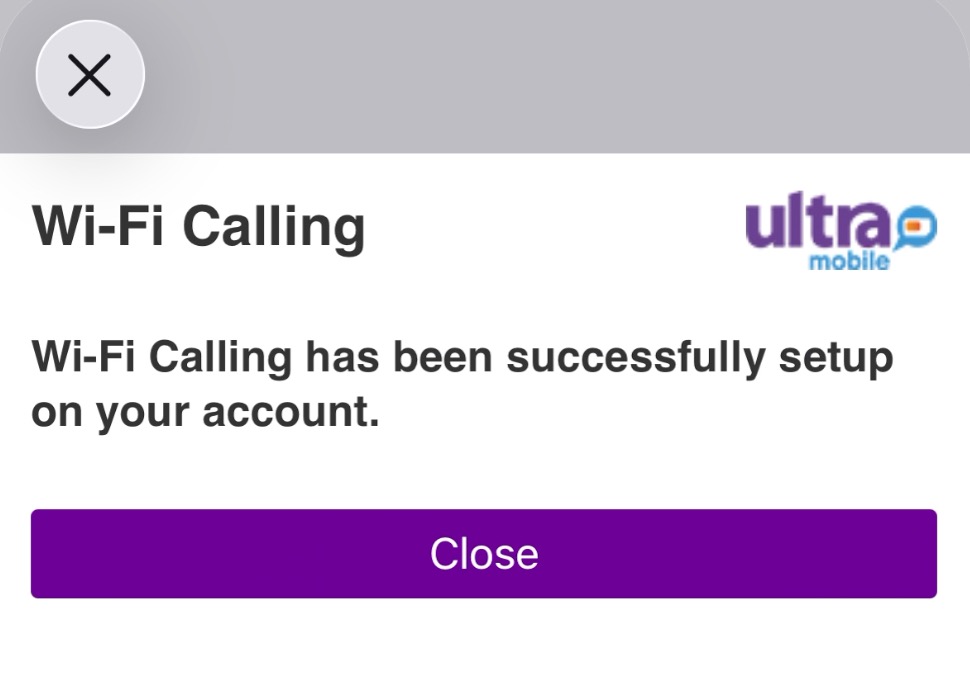
WiFi通话这里显示为:打开,说明已经设置成功了。如果报错,请手机开全局VPN尝试。
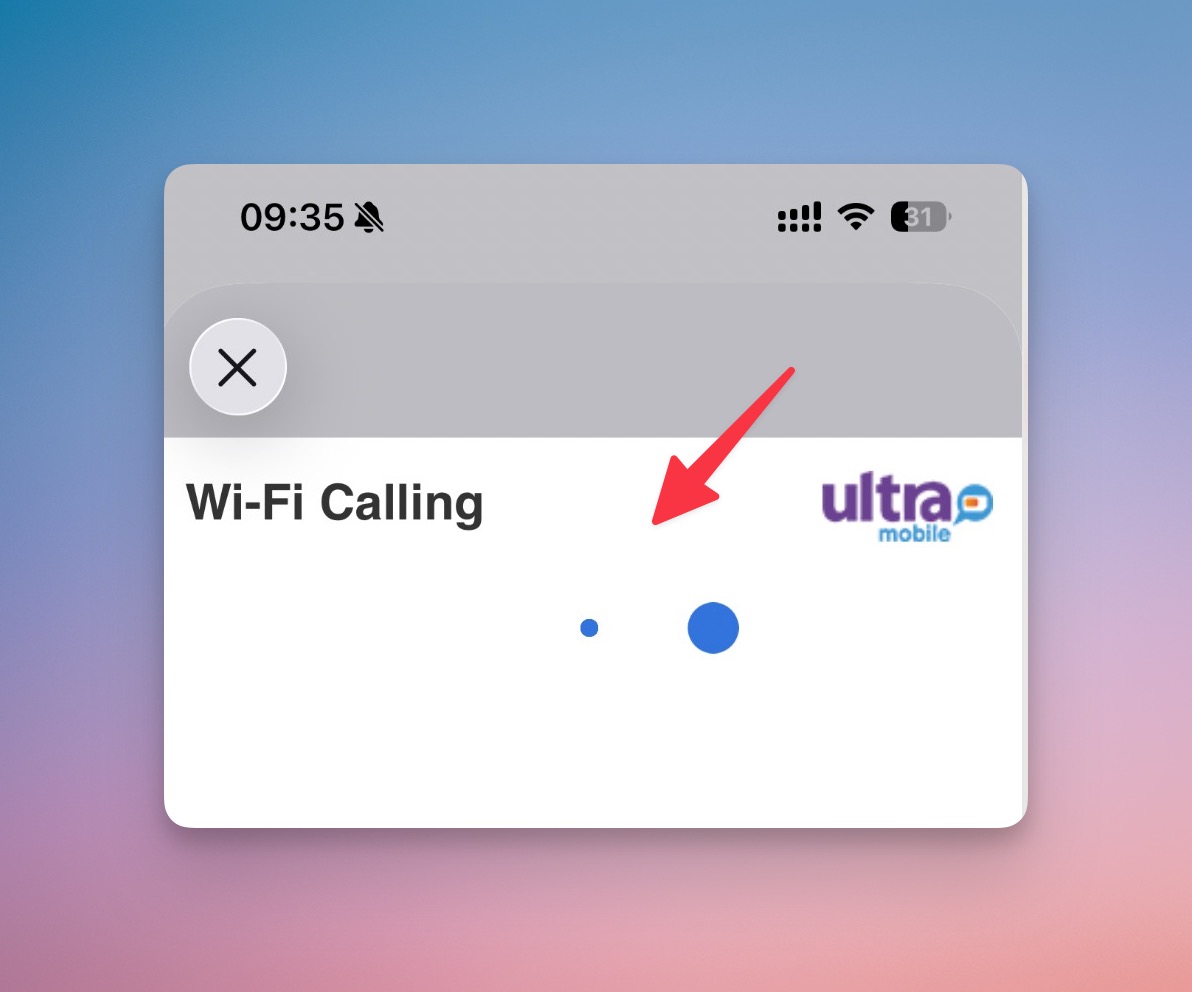
有部分小伙伴反馈,在手机设置这里WiFi通话,一直卡在这个界面,无法输入地址操作。这个时候也请参考第二种方法。
方法二:登录运营商后台设置
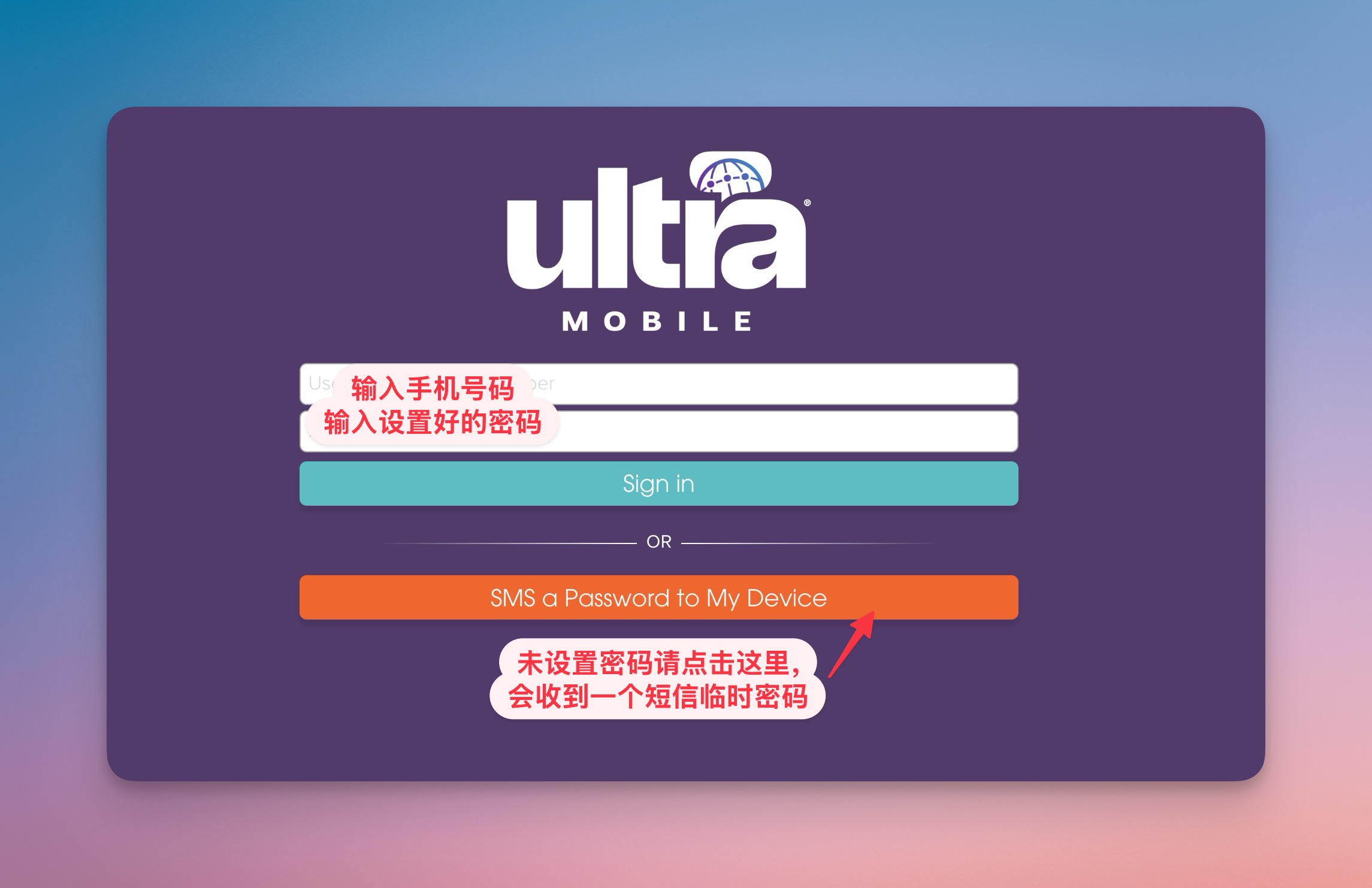
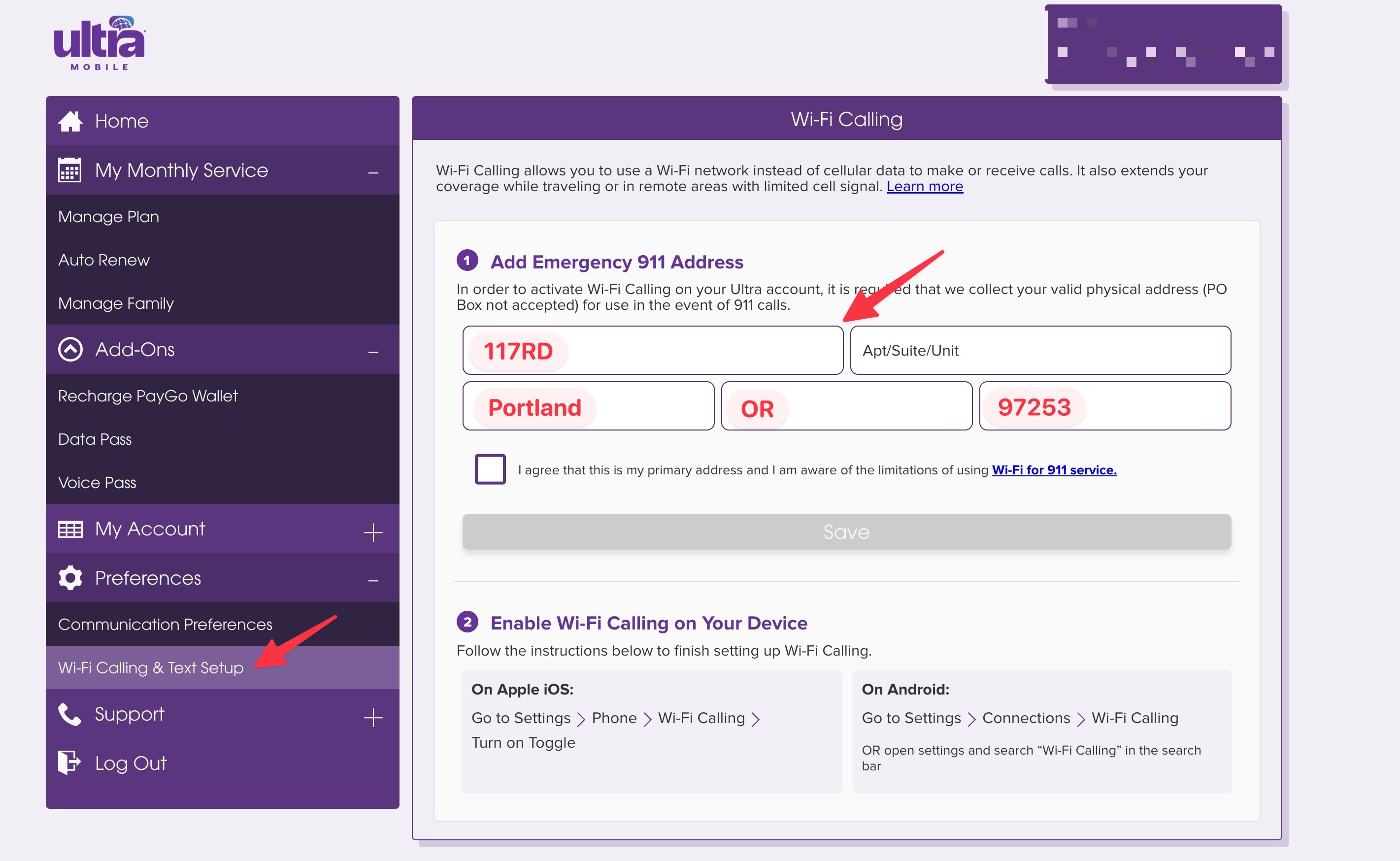
我们需要登录Ultra Mobile的网页版后台,登录后在偏好设置-WiFi通话设置,手动加上WiFi通话地址即可。
如果大家在实际操作的过程中有什么问题,欢迎在下面给我留言,我看到会第一时间回复大家。
🔥超人气教程
美国数字移民申请教程:https://itangtalk.com/steps-for-usa-digital-immigration-application/
美国银行信用卡申请教程:https://itangtalk.com/tag/american-credit-card/
美国实体手机卡评测:https://itangtalk.com/tag/us-sim-card/
美国私人地址申请教程:https://itangtalk.com/anytimemailbox/
美国ITIN申请教程:https://itangtalk.com/tag/how-to-use-itin/
Stripe申请教程:https://itangtalk.com/stripe/


