UltraMobile手机卡初始设置教程,如何设置用户名密码,如何设置邮箱?
一份完整的Ultra Mobile手机卡激活后初始设置教程。本指南将分步演示如何设置WiFi通话、如何通过“忘记密码”功能创建您的登录密码,以及如何正确添加姓名和邮箱信息,帮助您解决新卡激活后的所有基础配置问题。


最近Ultra Moble收紧了新卡的激活,非美国原生IP基本不可能激活成功了,而且即使是美国IP,如果IP不纯净,也极有可能激活失败,导致手机卡直接被风控,需要联系Ultra的账户验证团队才可以。
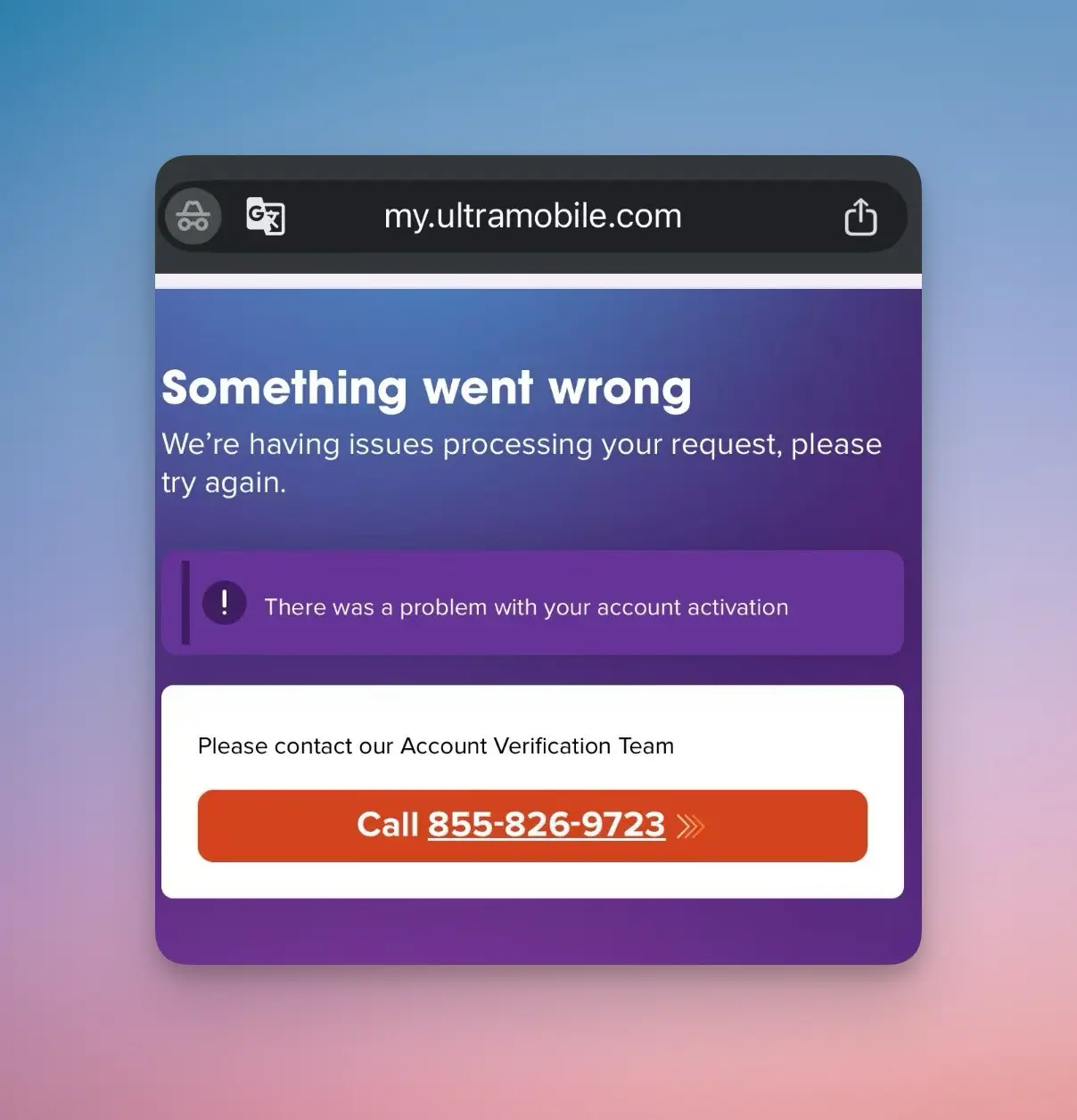
不过因为是系统激活,在激活时,并没有设置名字/邮箱/密码,所以激活后需要自行设置一下这些信息。
下面就和大家分享一下具体的方法。
查看手机号码
激活后,我们先查看一下自己的手机号码,具体方法如下:
- 打开手机设置,蜂窝网络,点开就能看到手机号码,格式:+1 (888)-888-8888。其中+1是美国的国家代码,后面的数字是号码。我们在登录的时候直接输入纯数字即可,不需要输入()和-。
- 如果在蜂窝网络看不到号码,请打开手机的拨号界面,输入#686#,再按拨号键,手机就会返回号码。
WiFi通话设置教程
为什么一定要开通WiFi通话?
- 美国手机卡在国内使用,属于漫游,漫游情况下信号不是很稳定。如果说没有信号,是无法接收短信和电话的。但如果我们打开 WiFi 通话的话,只要有 WiFi 就可以正常使用,完全不用担心信号的问题。
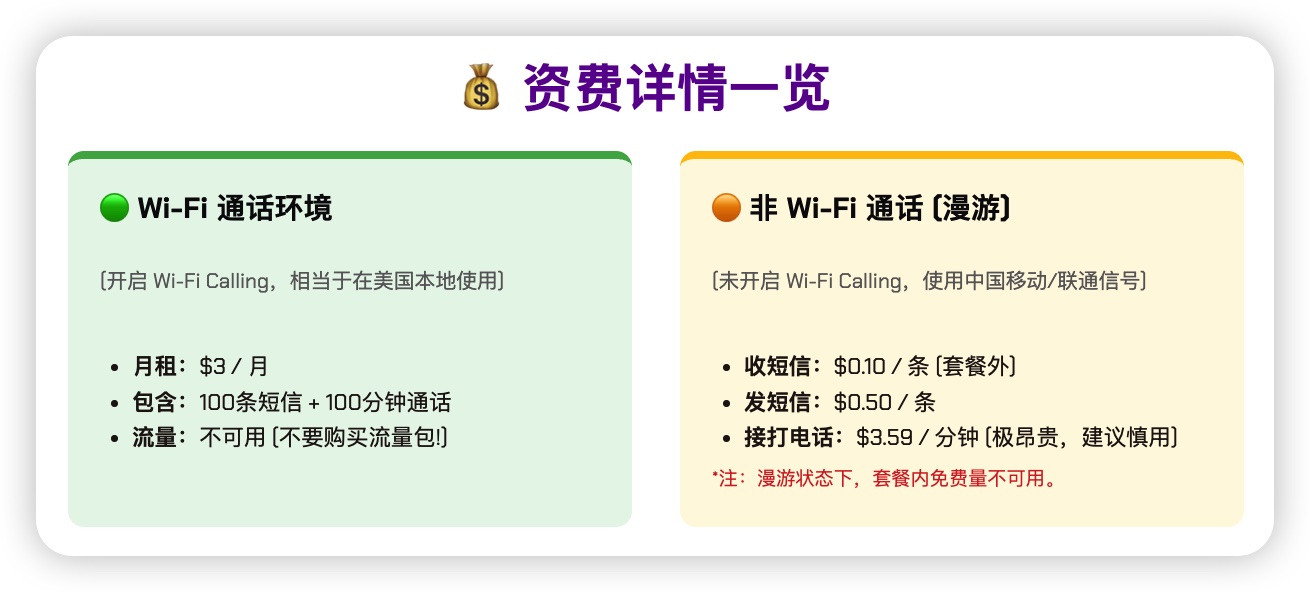
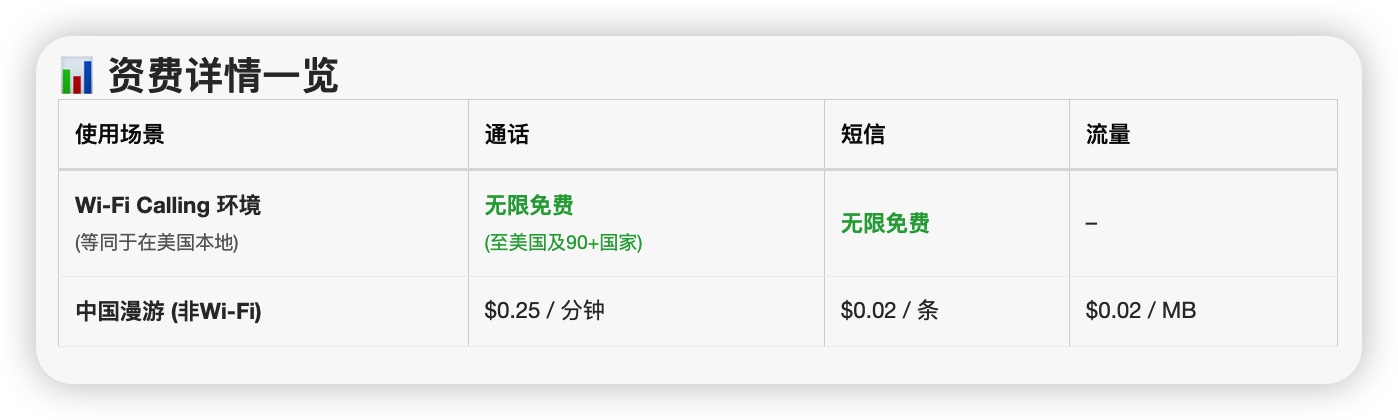
- 连接到WiFi通话,我们就相当于在美国使用,走的是美国当地使用的资费。如果没连接就是走的漫游资费,费用差别还是非常大的。
紫卡WiFi通话资费/非WiFi通话资费对比:
橙卡WiFi通话资费/非WiFi通话资费对比:
接下来向大家介绍WiFi通话的设置方法。
方法1: 直接通过手机设置(推荐!)
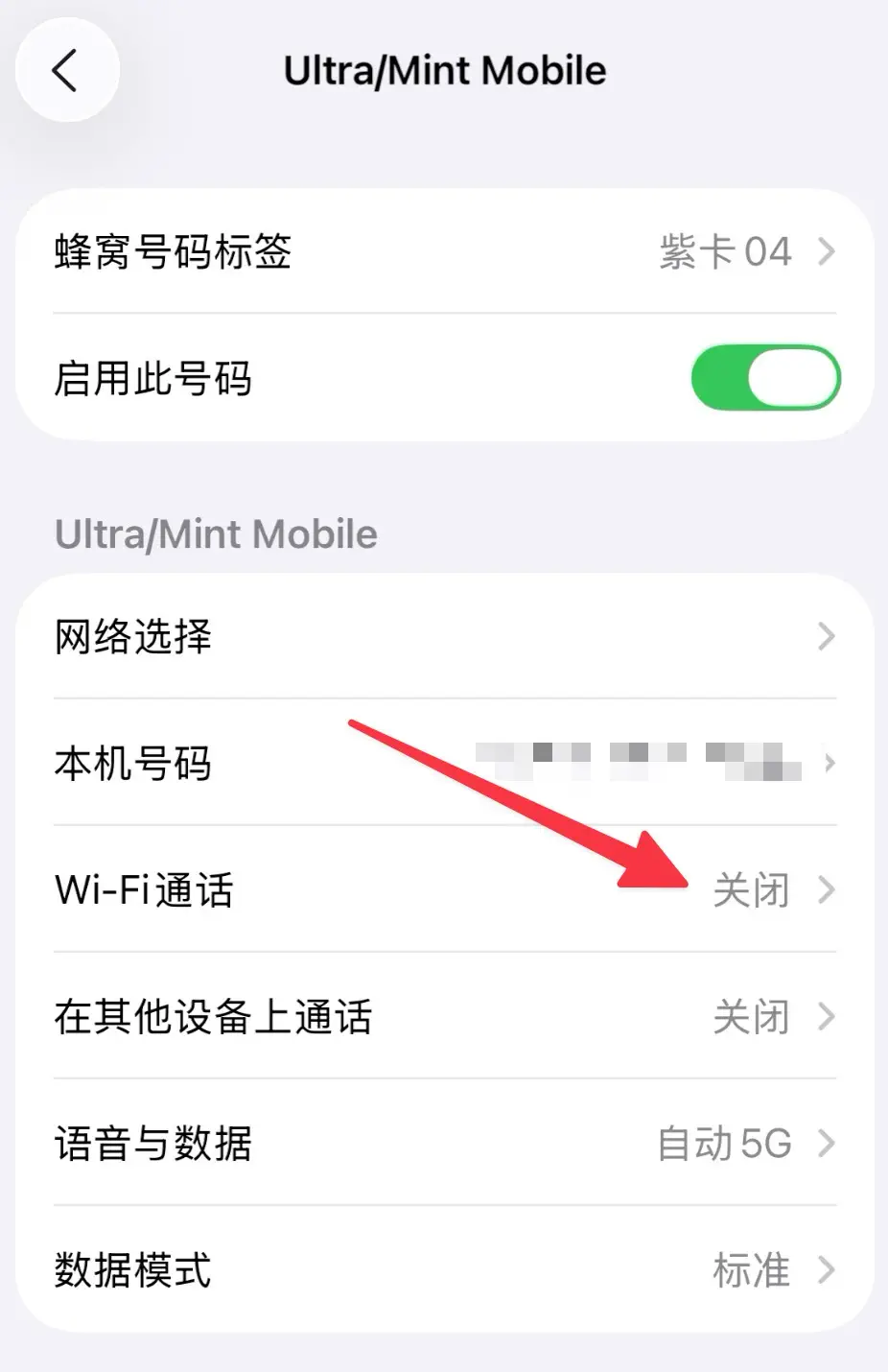
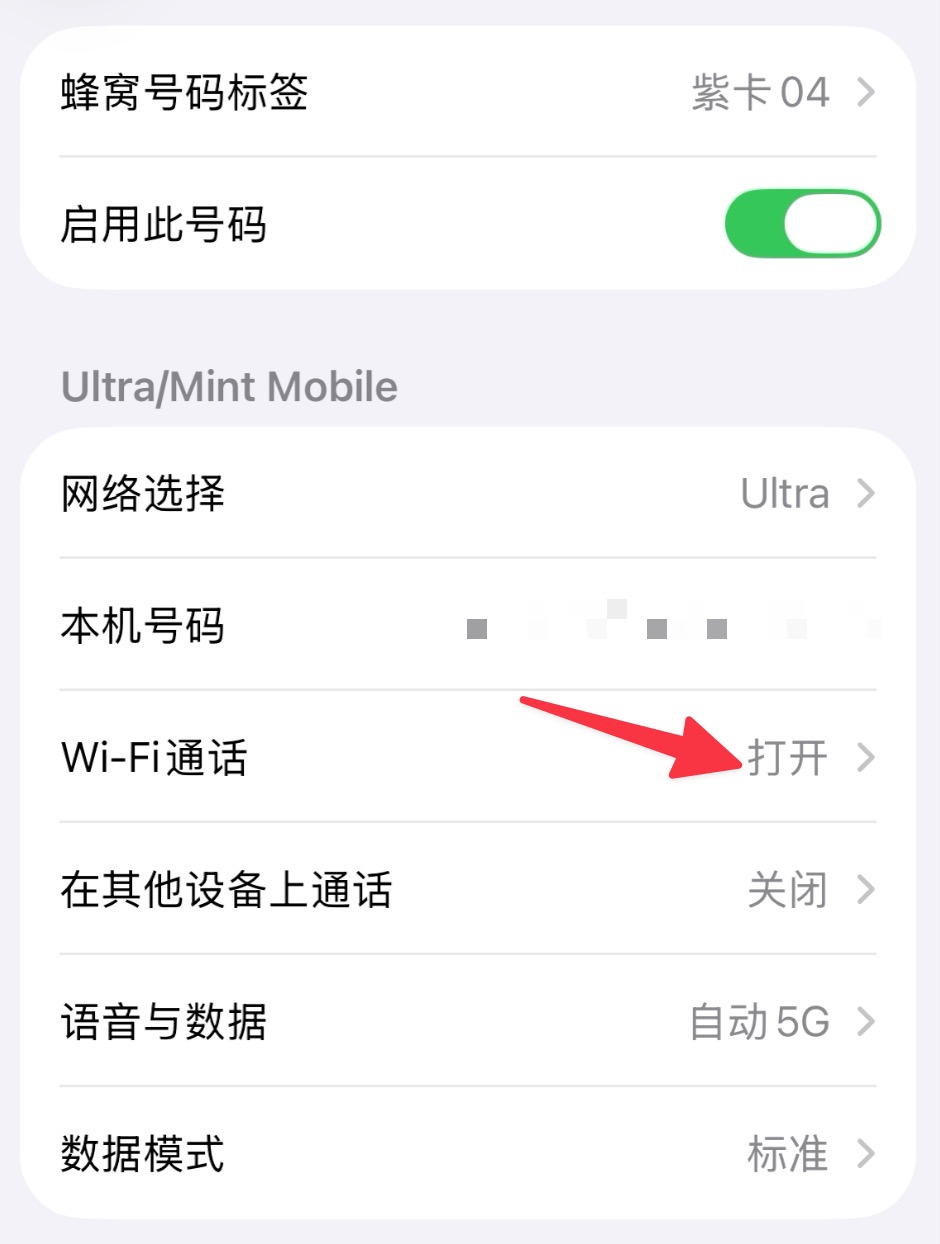
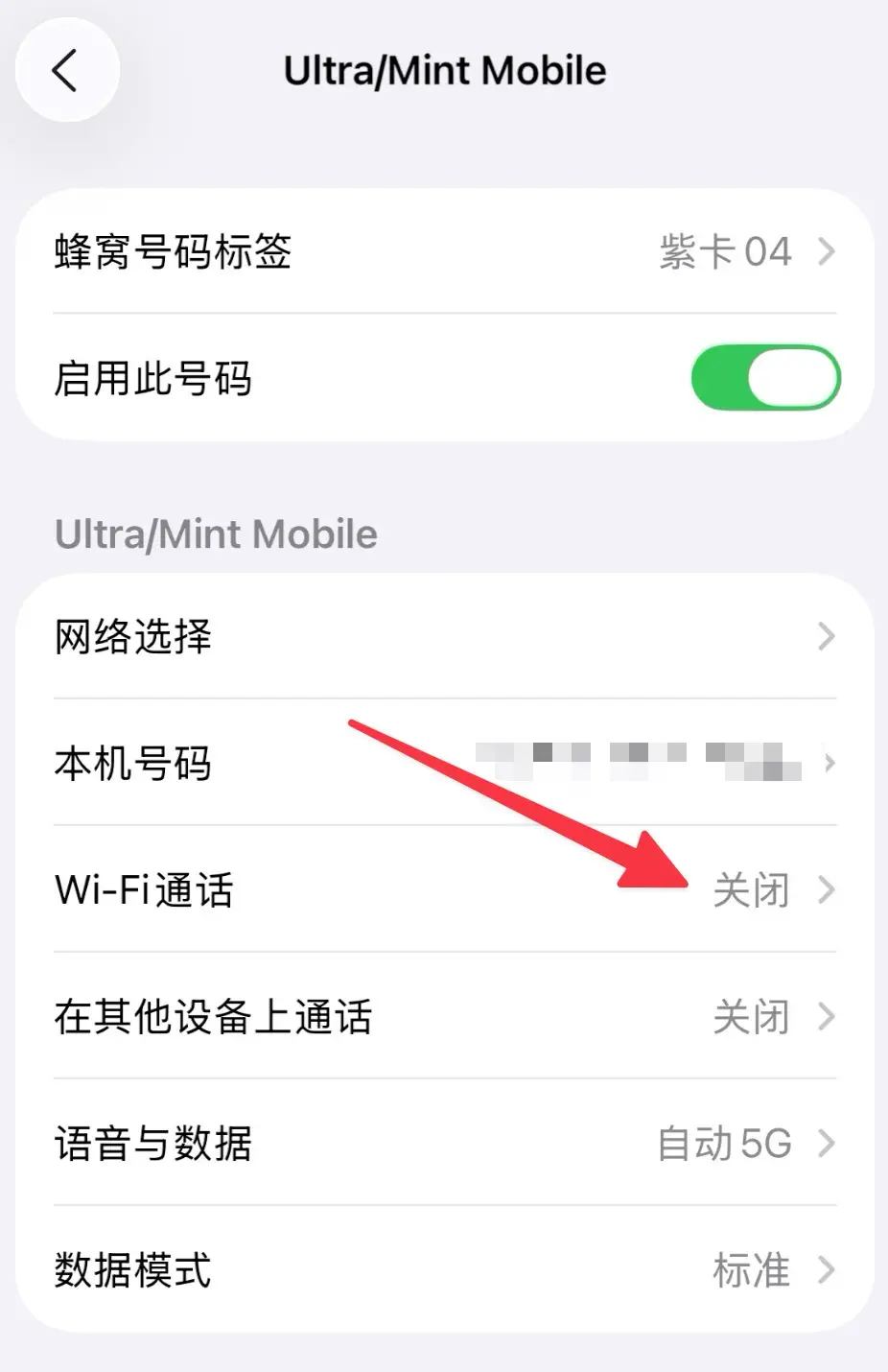
打开手机设置,蜂窝网络,找到需要设置WiFi通话的号码。
点击“打开”两个字右边的箭头。
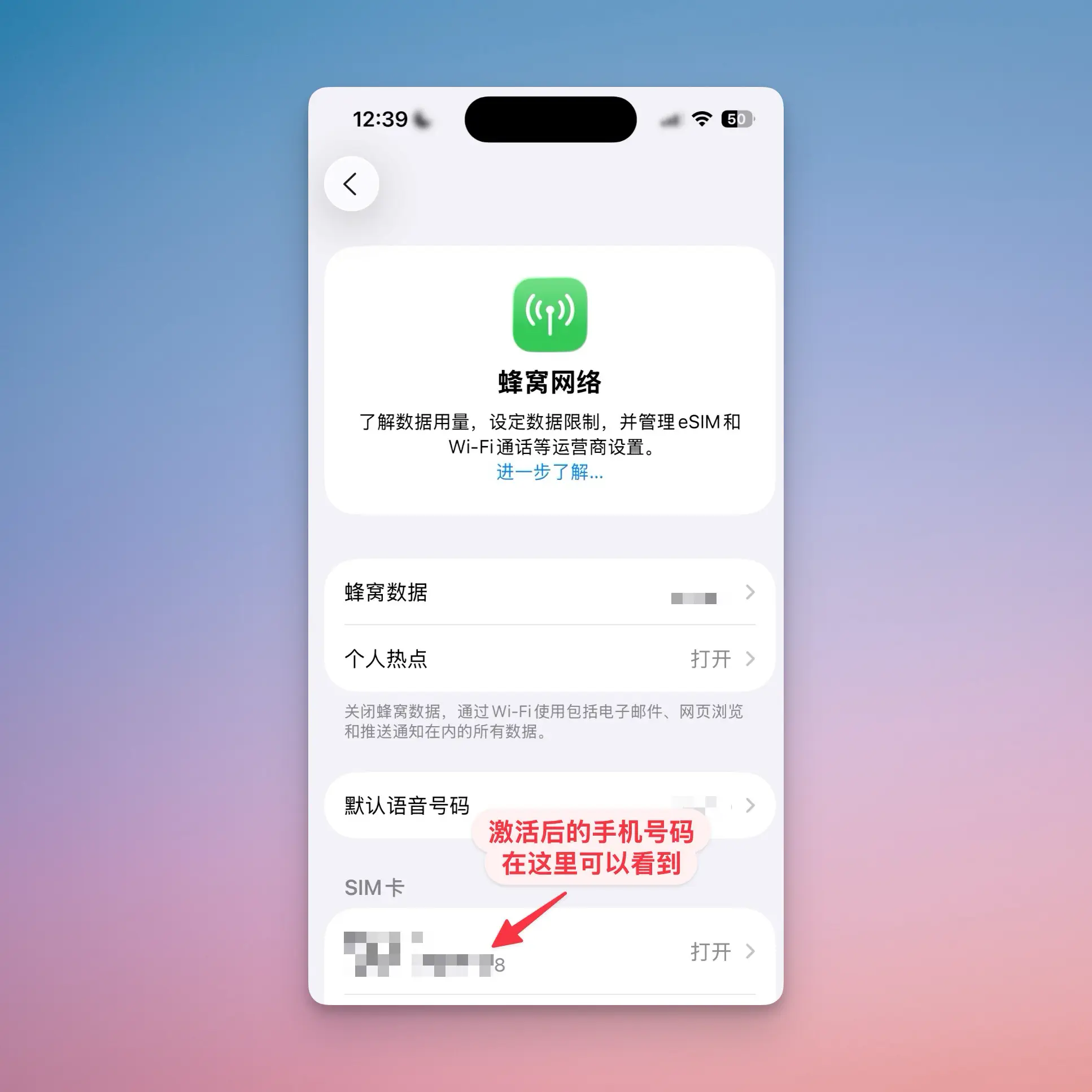
点击 WiFi 通话右边的箭头。
(系统版本不同的话,这个位置的名字略有差异:有的叫无线局域网通话;如果是英文,是叫 WiFi Calling;安卓手机是叫 WLAN 通话。)
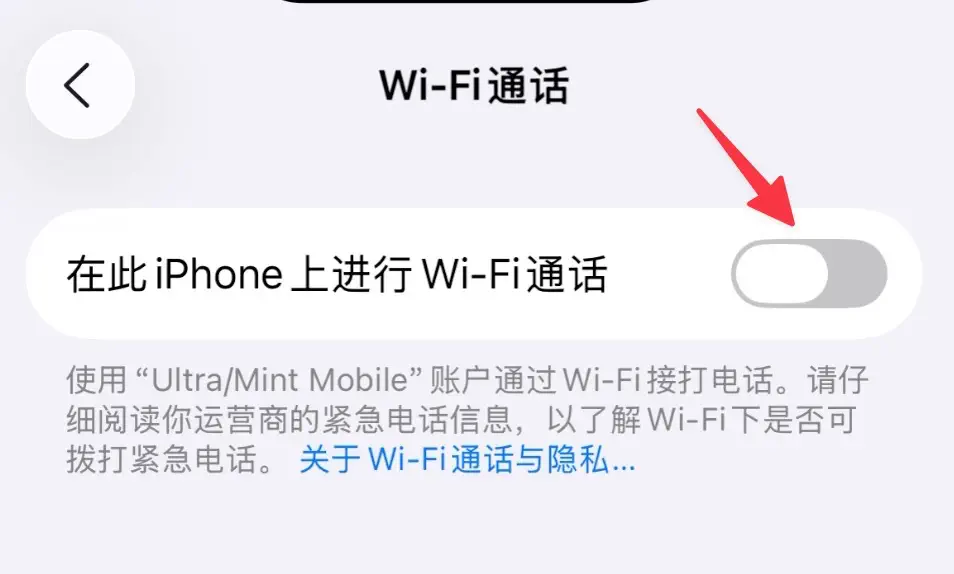
点击在此“iPhone上进行Wi-Fi通话”。
(如果按钮开关无法打开,请手机挂全局美国 VPN,一定要全局 VPN,让所有的流量都走 VPN 的流量。如果还是不行,请直接下拉页面,参考第二种方法。)
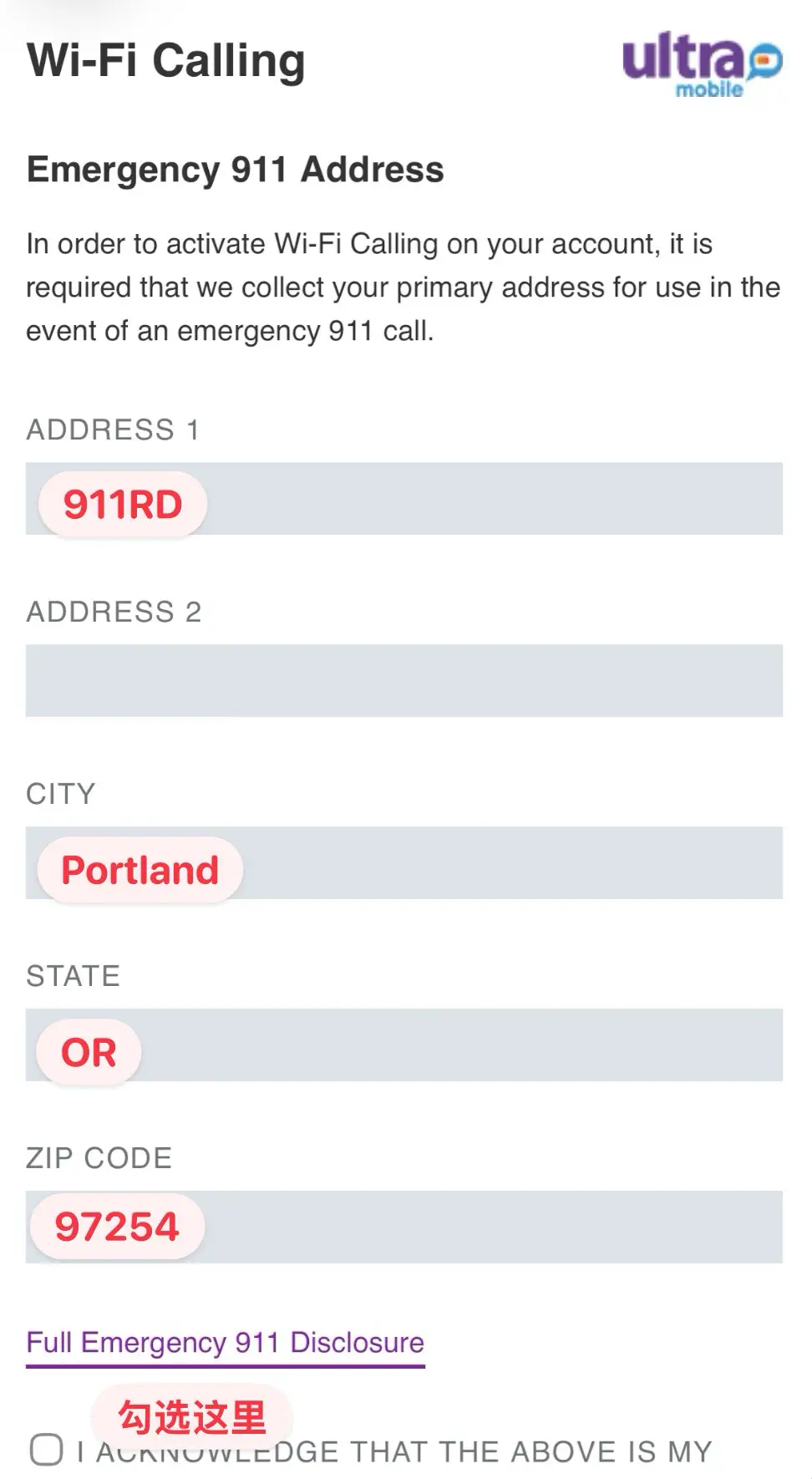
接下来会跳出一个页面,输入美国地址,点击保存即可。
美国地址,大家可以按照下面截图的地址填写。
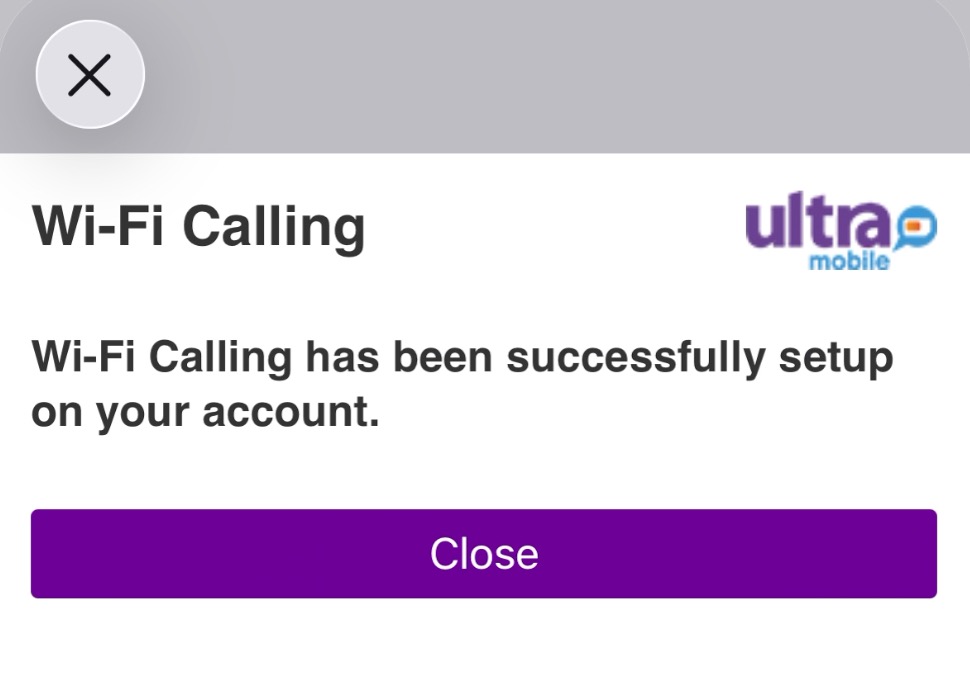
WiFi通话这里显示为:打开,说明已经设置成功了。
如果报错,请手机开全局美国VPN尝试。
方法二:登录运营商后台设置
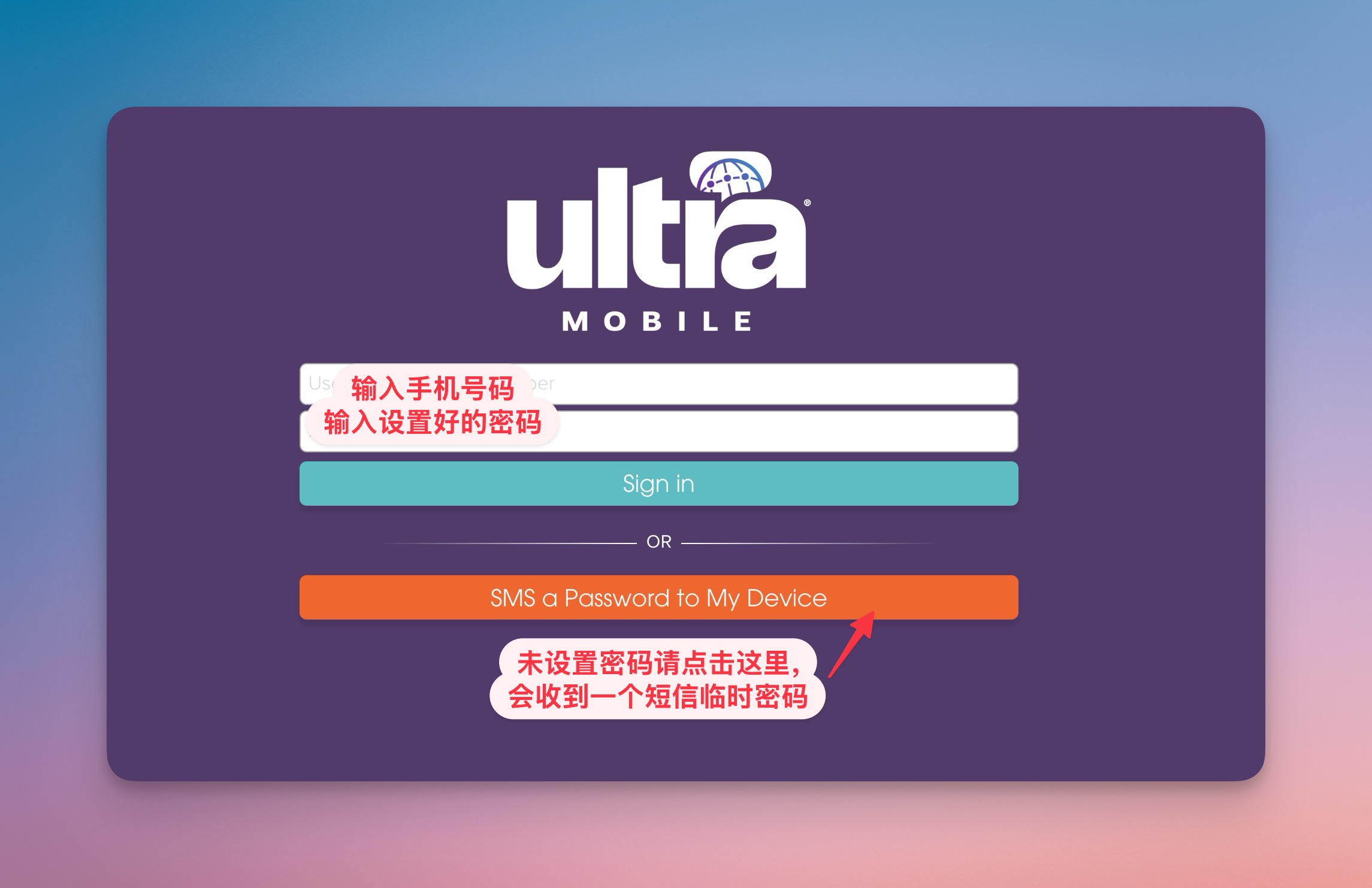
我们需要登录Ultra Mobile的网页版后台,使用设置好的手机号码和密码登录。
如果还没有设置过密码的话,请下拉页面,参考下面设置密码的教程。
登录后在偏好设置-WiFi通话设置,手动加上WiFi通话地址即可。
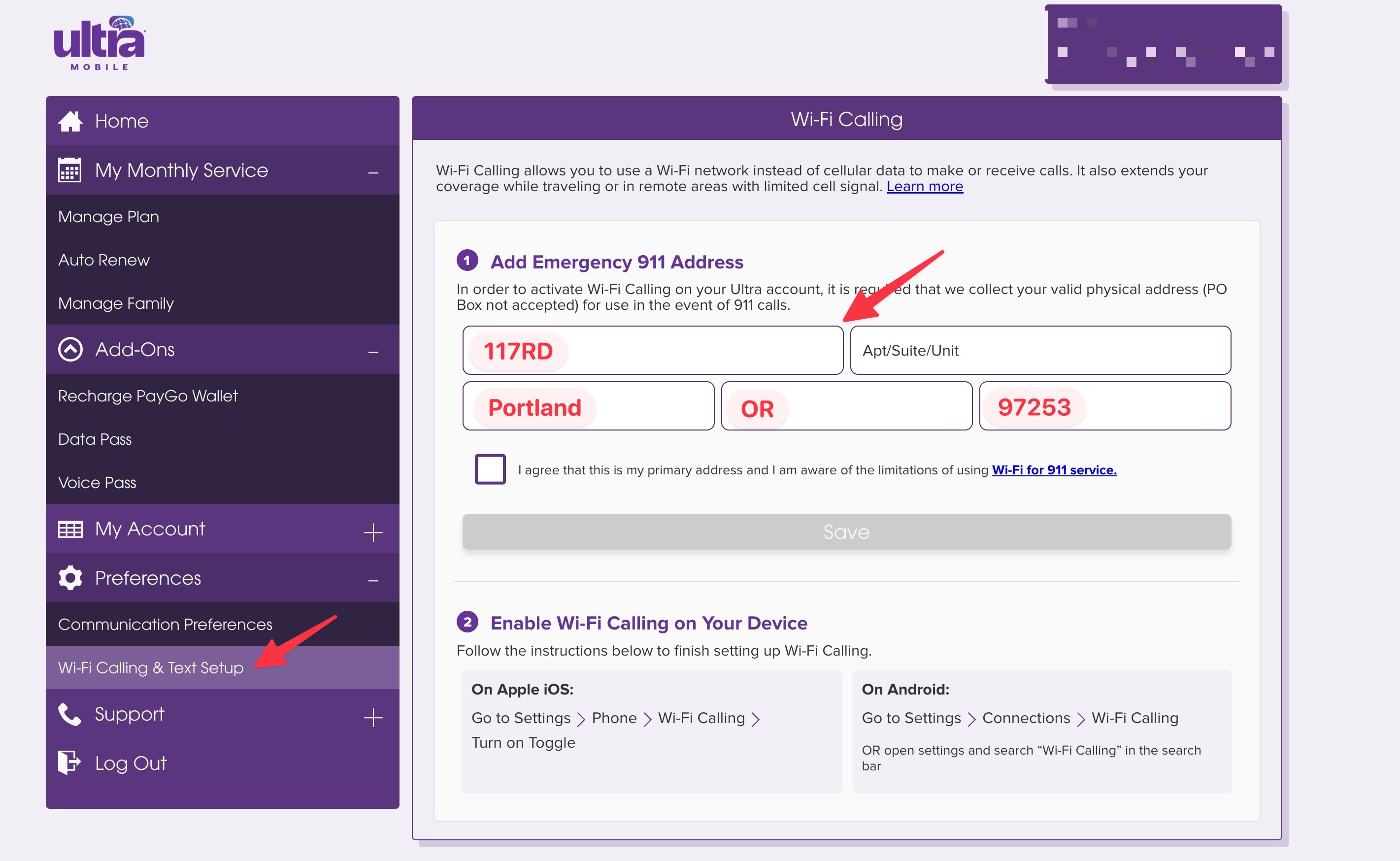
网页版设置成功之后,还是需要到手机设置蜂窝网络这里,把 WiFi 通话的开关打开。如果开关不打开的话,是无法使用的。
密码、名字和邮箱设置教程
设置密码和邮箱,必做!
设置密码和邮箱,建议下载 UltraMobile 手机 APP 操作,或者通过手机版网页操作。
手机端对于 IP 的风控比较松,使用国内家庭宽带或者蜂窝网络数据的话,不用挂 VPN 也可以正常登录进行设置。
首先我们下载Ultra Mobile手机APP,打开APP,点击橙色的login按钮,然后选择忘记密码。
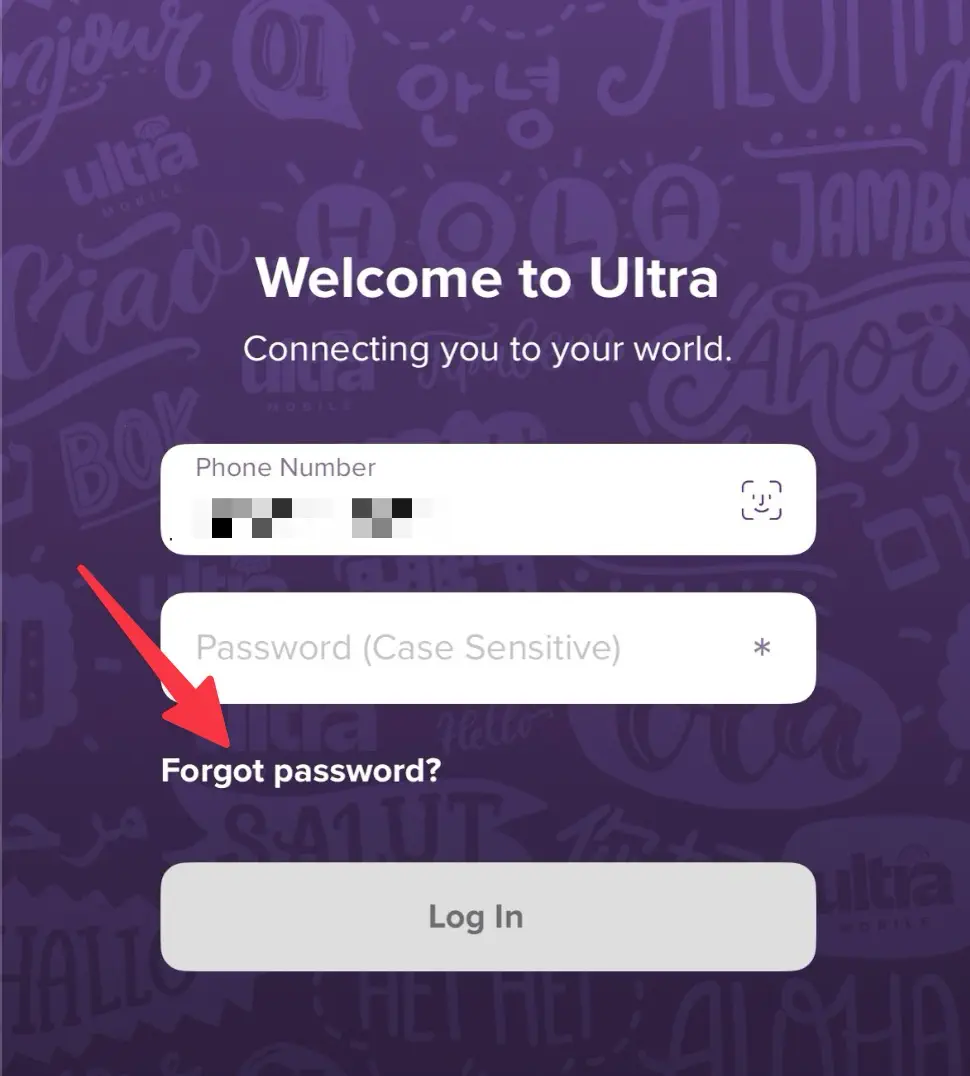
在这里输入手机号码,点击发送登录链接。
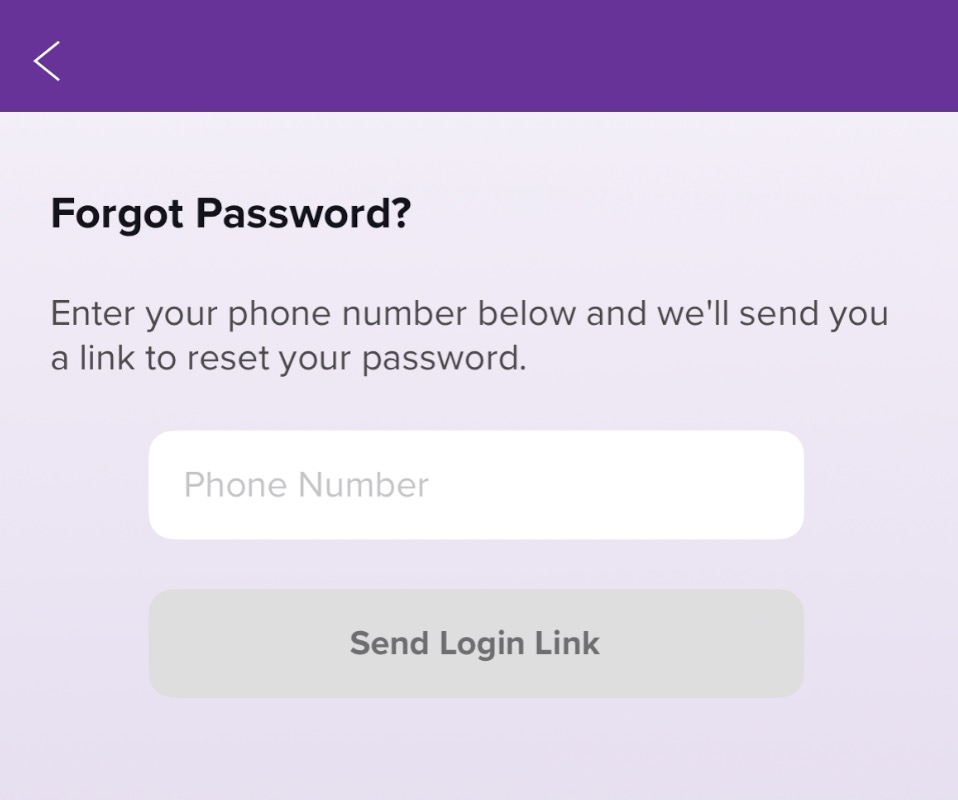
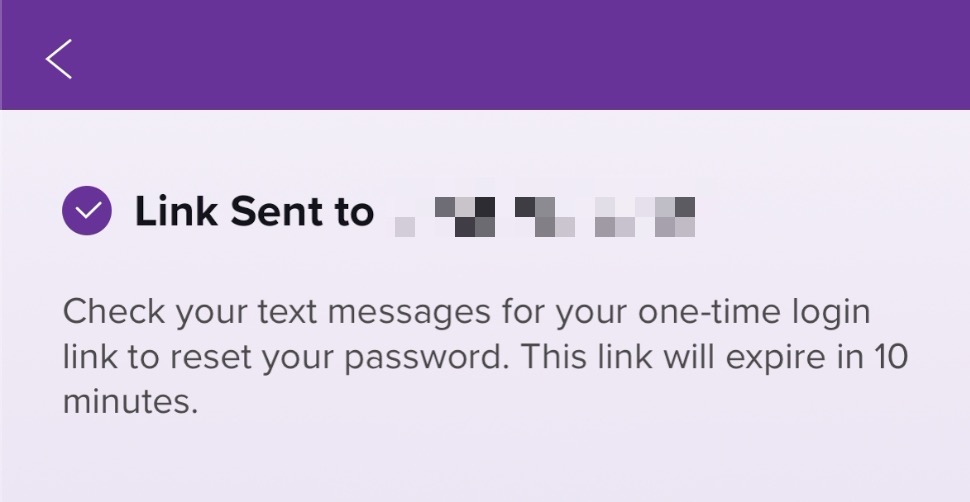
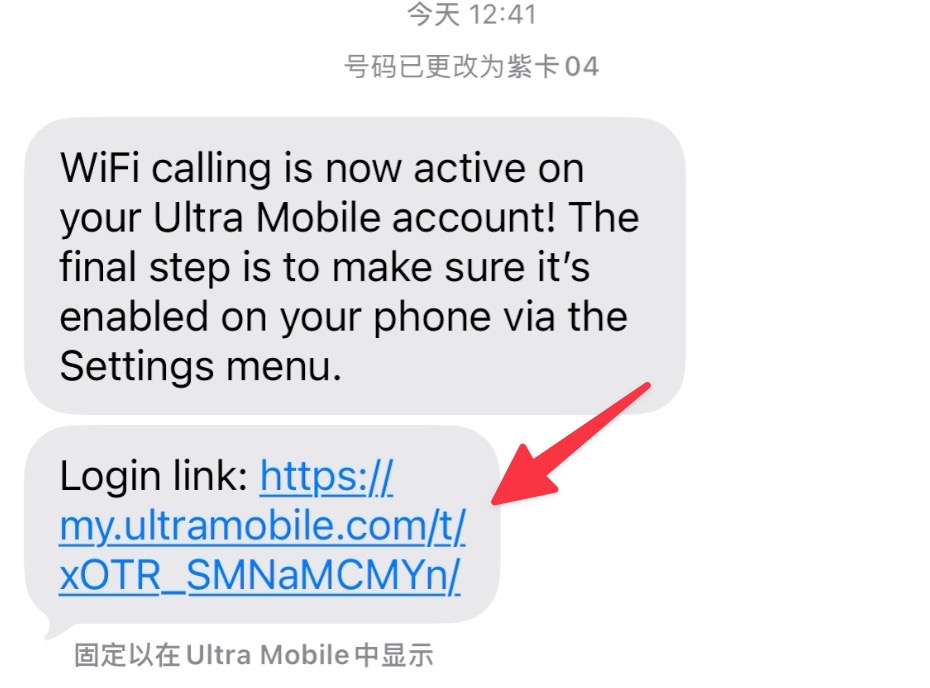
接下来我们会收到一条短信,短信中有一个链接,直接点击链接,就会跳转回Ultra Mobile APP,直接让我们输入新密码。
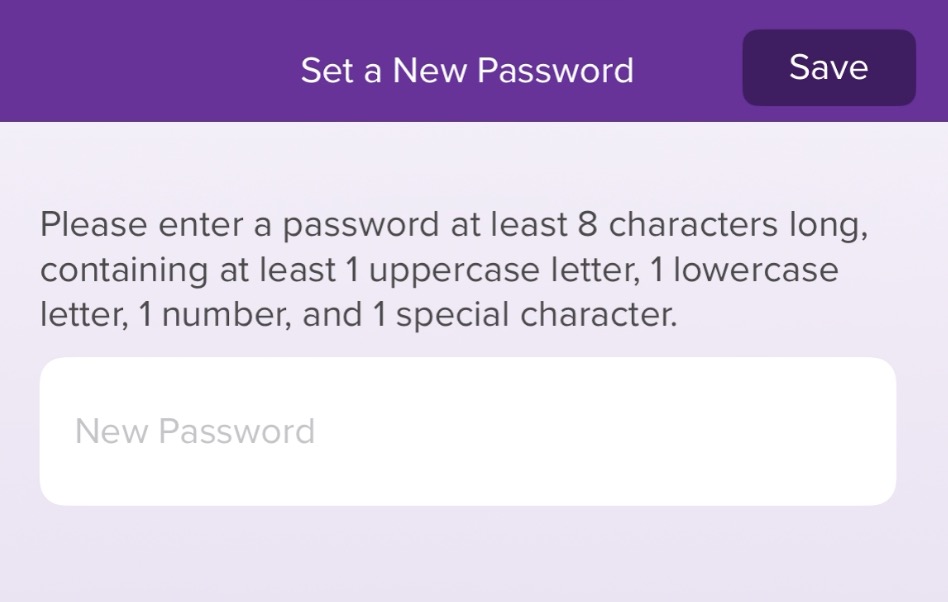
输入新密码,点击保存。APP就会自动登录,进入首页。之后我们使用手机号码+刚设置的密码,就可以顺利登录APP,操作查话费,充值等。
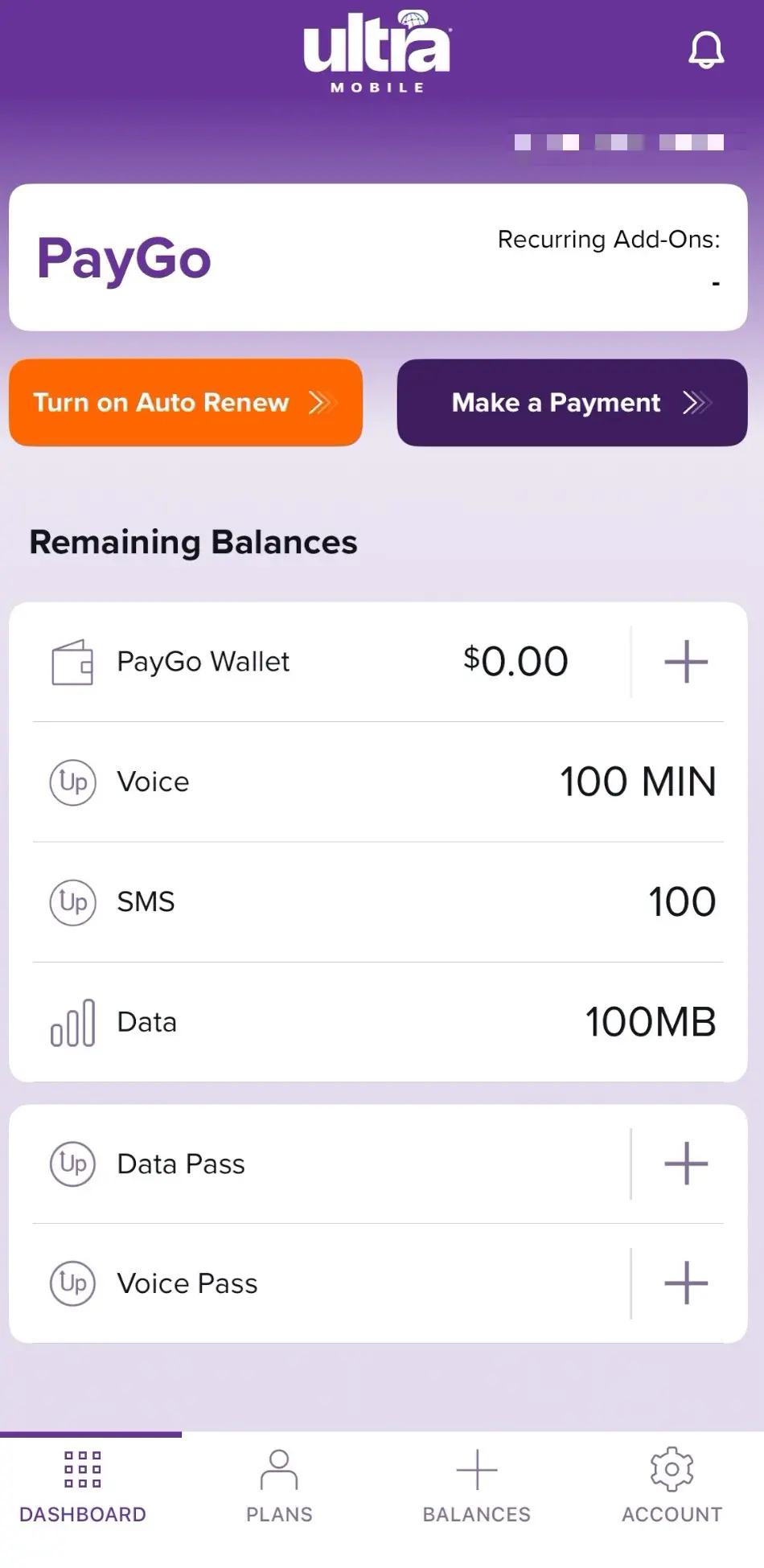
Ultra Mobile设置名字/邮箱教程
接下来我们来设置名字和邮箱。非常重要,请一定要设置!
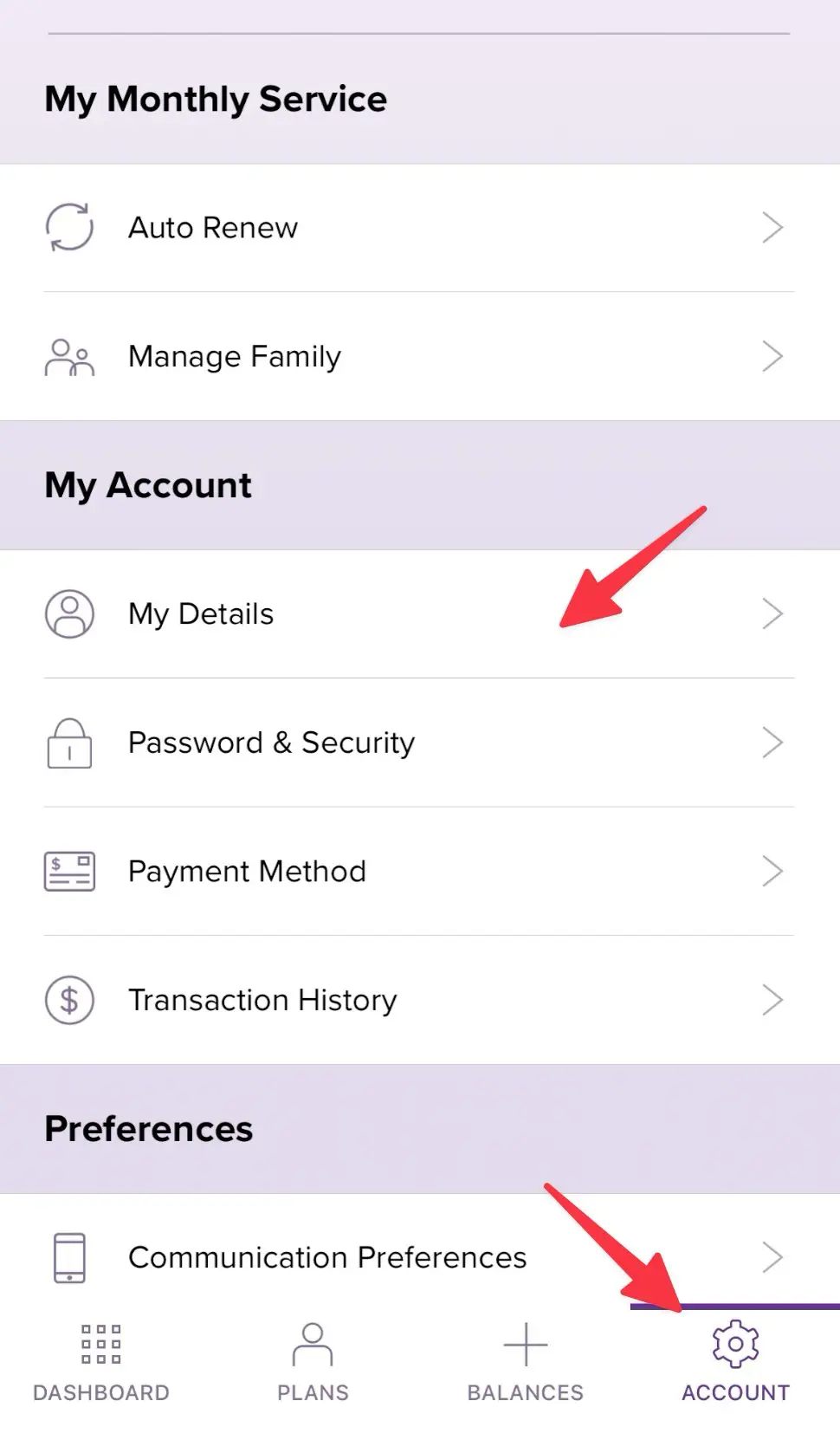
我们点击页面右下角的ACCOUNT账户,点击My Details。
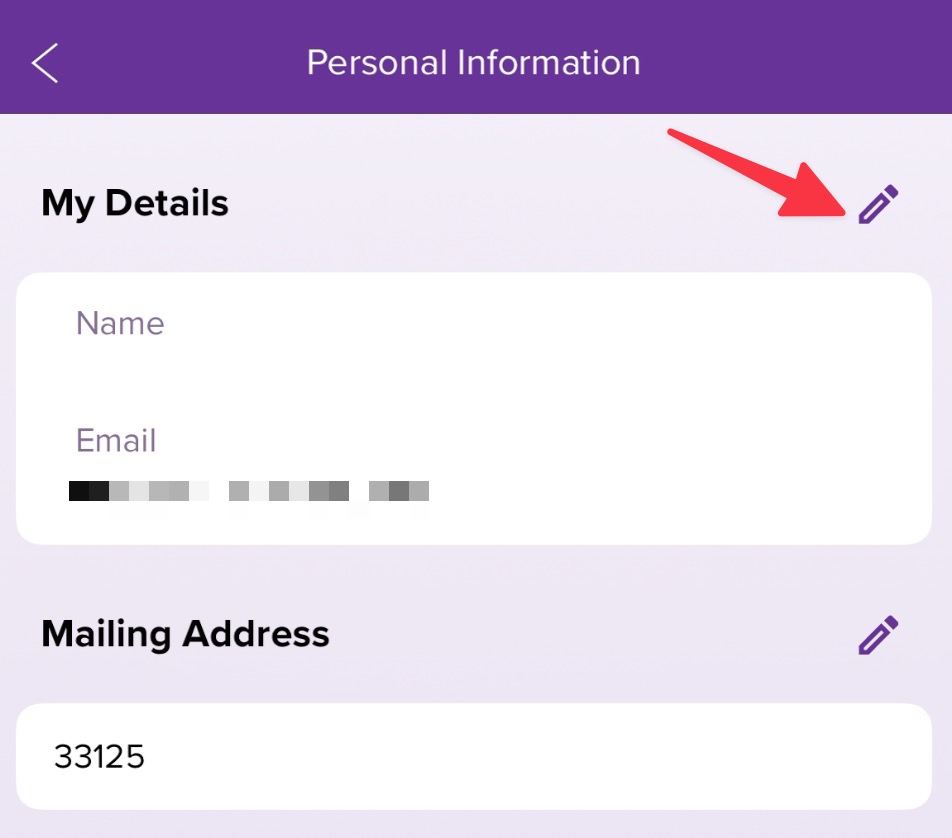
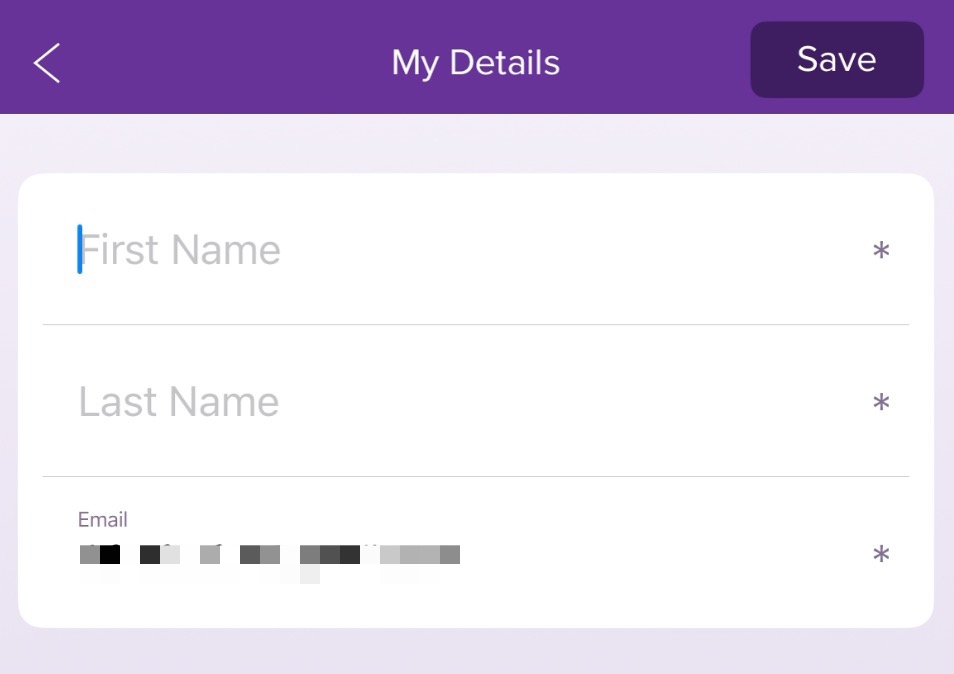
在这个页面点击这里的编辑按钮,在下个页面输入自己的名字和邮箱,名字不需要是真实姓名,不做实名认证。然后点击保存。
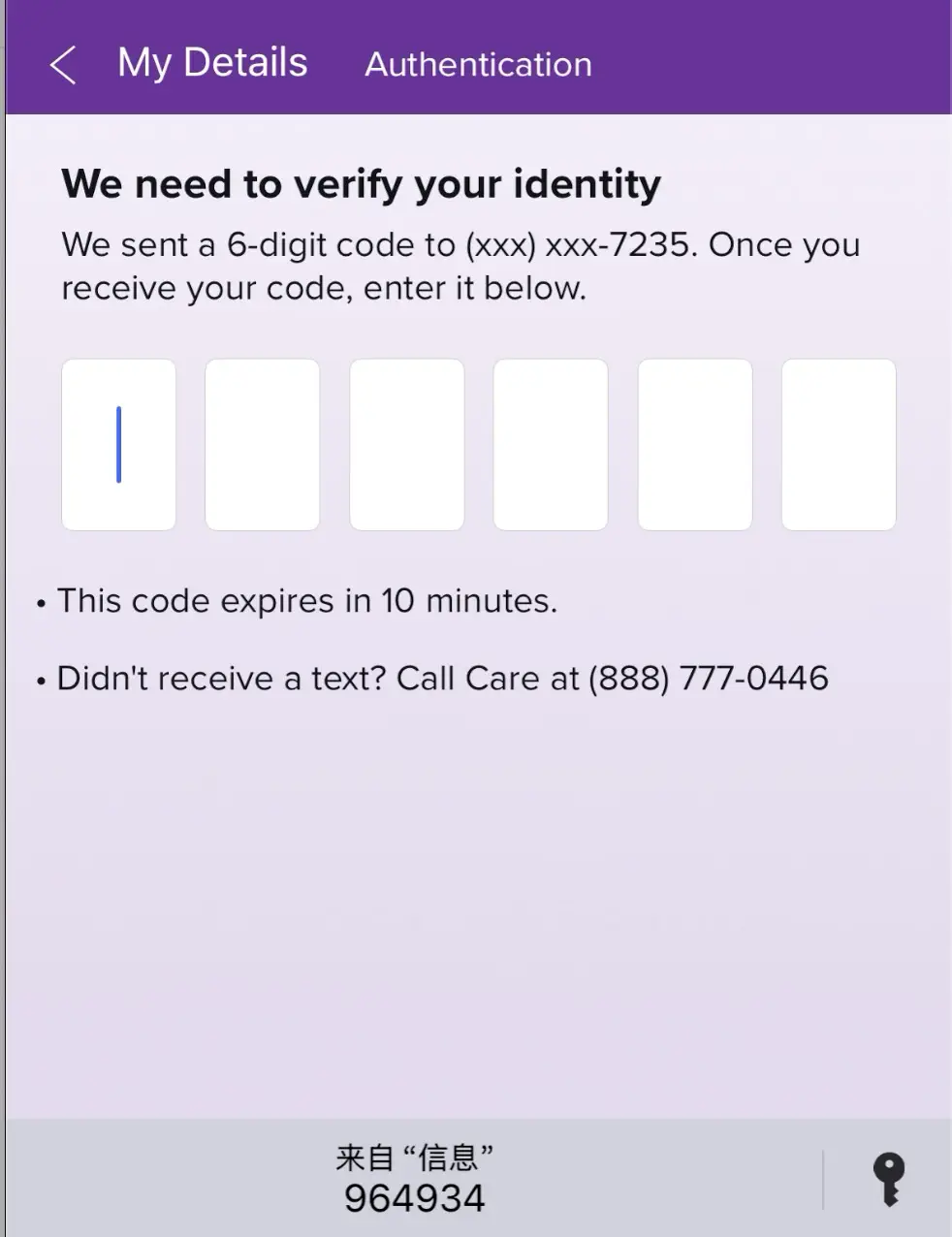
输入短信验证码,确认是本人操作。
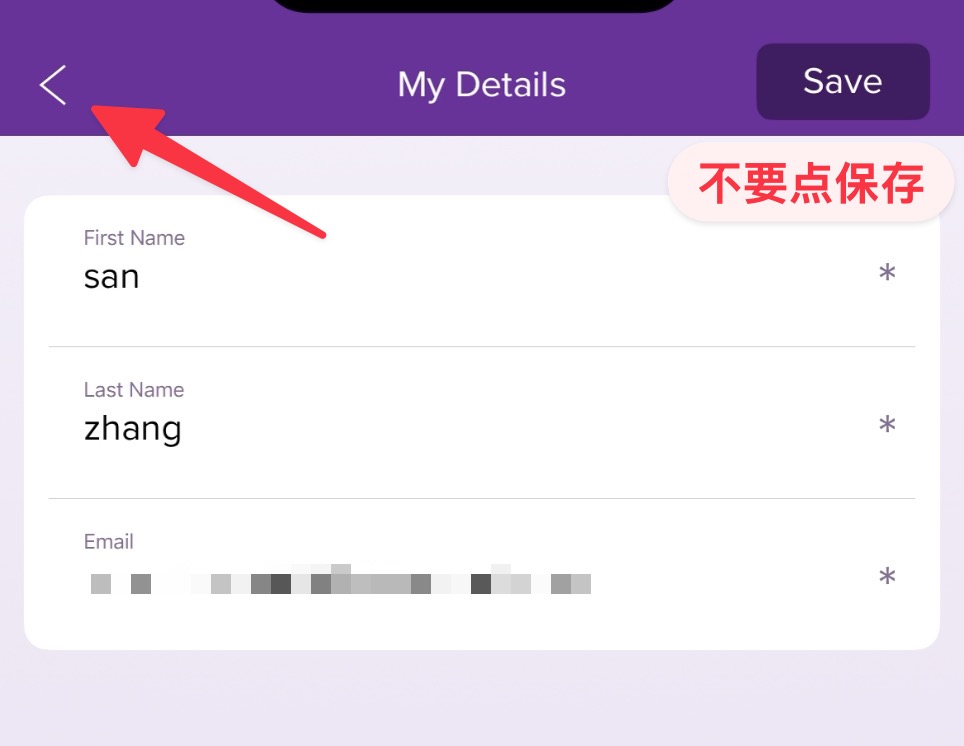
接下来系统会跳转到这个页面,需要注意的是,这个时候我们需要点击左边的返回箭头,千万不要点击保存,不然又会跳转到接受验证码的步骤,无限循环。
然后我们回到My Detail页面,就可以看到我们的名字和邮箱已经设置成功了。
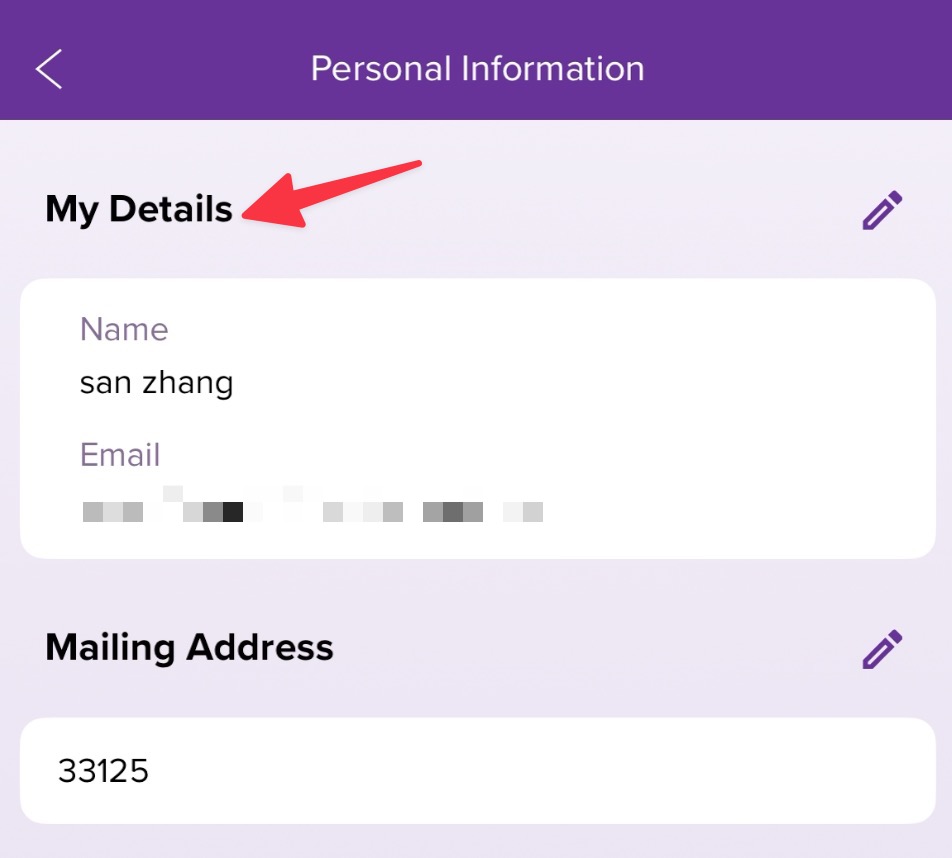
至此,我们就完成了Ultra Mobile手机卡的初始设置,包括密码设置,名字邮箱设置。
如果大家需要购买此卡,可以直接点我了解。